청구서
청구서 보관함(삭제하기)
자동화는 멈추고, 청구서는 보관했다가 필요하면 다시 복구할 수 있습니다.
1. 보관할 청구서 선택하기
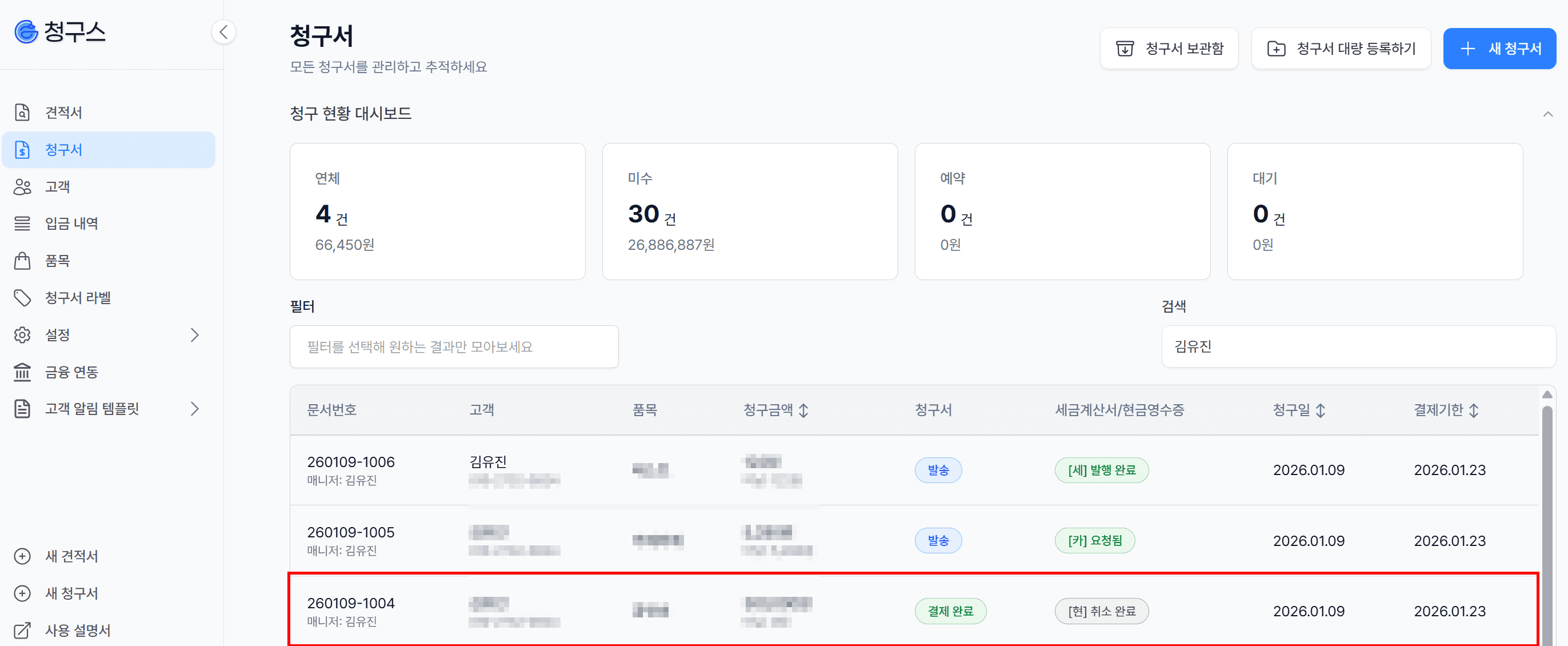
청구서 목록에서
삭제할 청구서를 클릭해 청구서 상세 화면으로 이동합니다.
2. '보관하기(복원가능)' 버튼 클릭
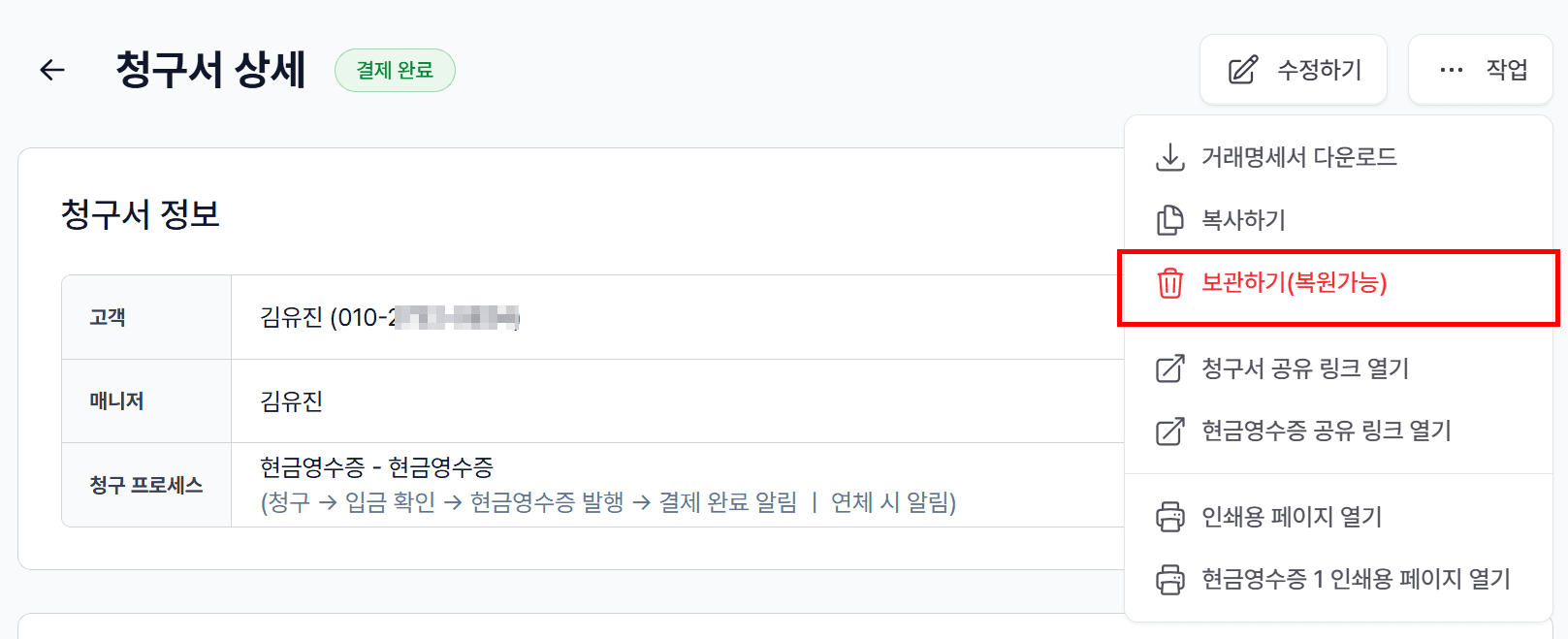
우측 상단 [작업] 버튼을 클릭한 뒤
[보관하기(복원 가능)]를 선택합니다.
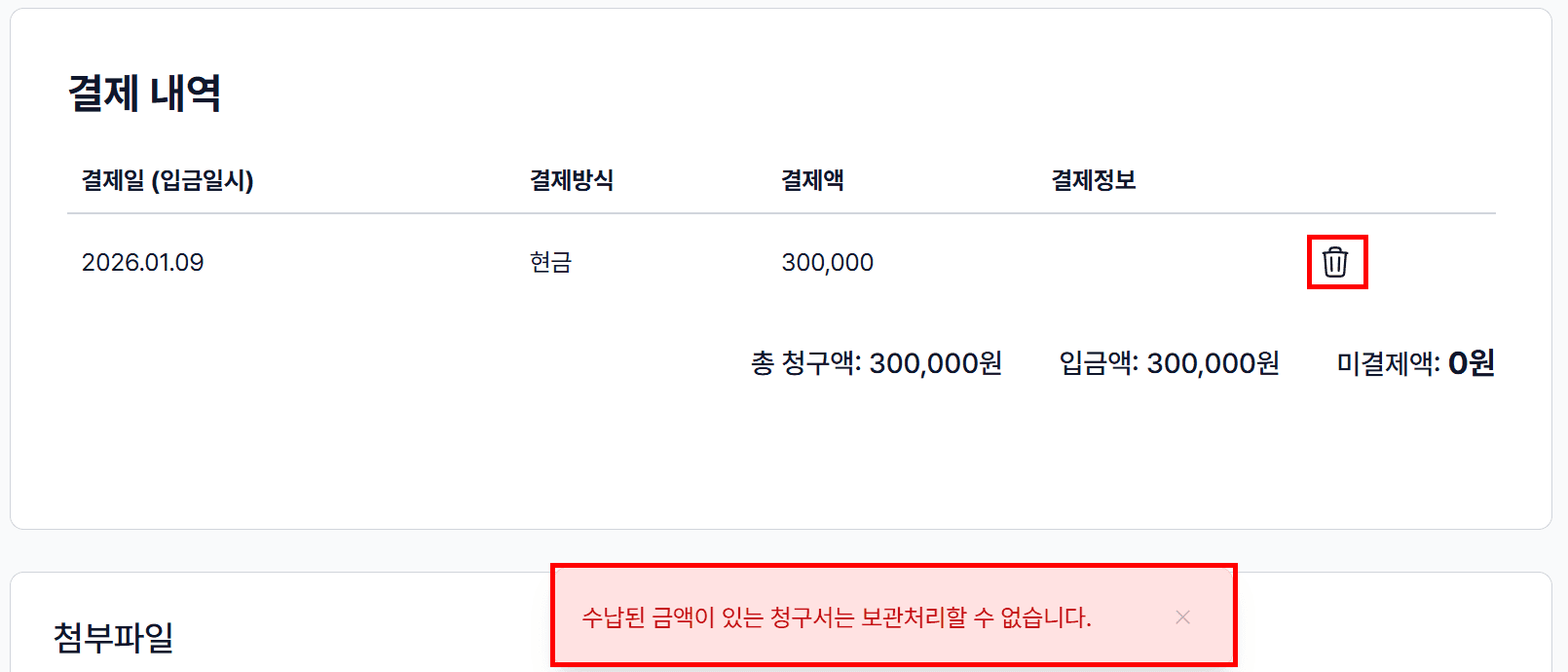
⚠️ 유의사항
수납된 금액이 있는 청구서는 보관할 수 없습니다.
해당 청구서를 보관하려면, 먼저 결제 내역을 삭제해 주세요.
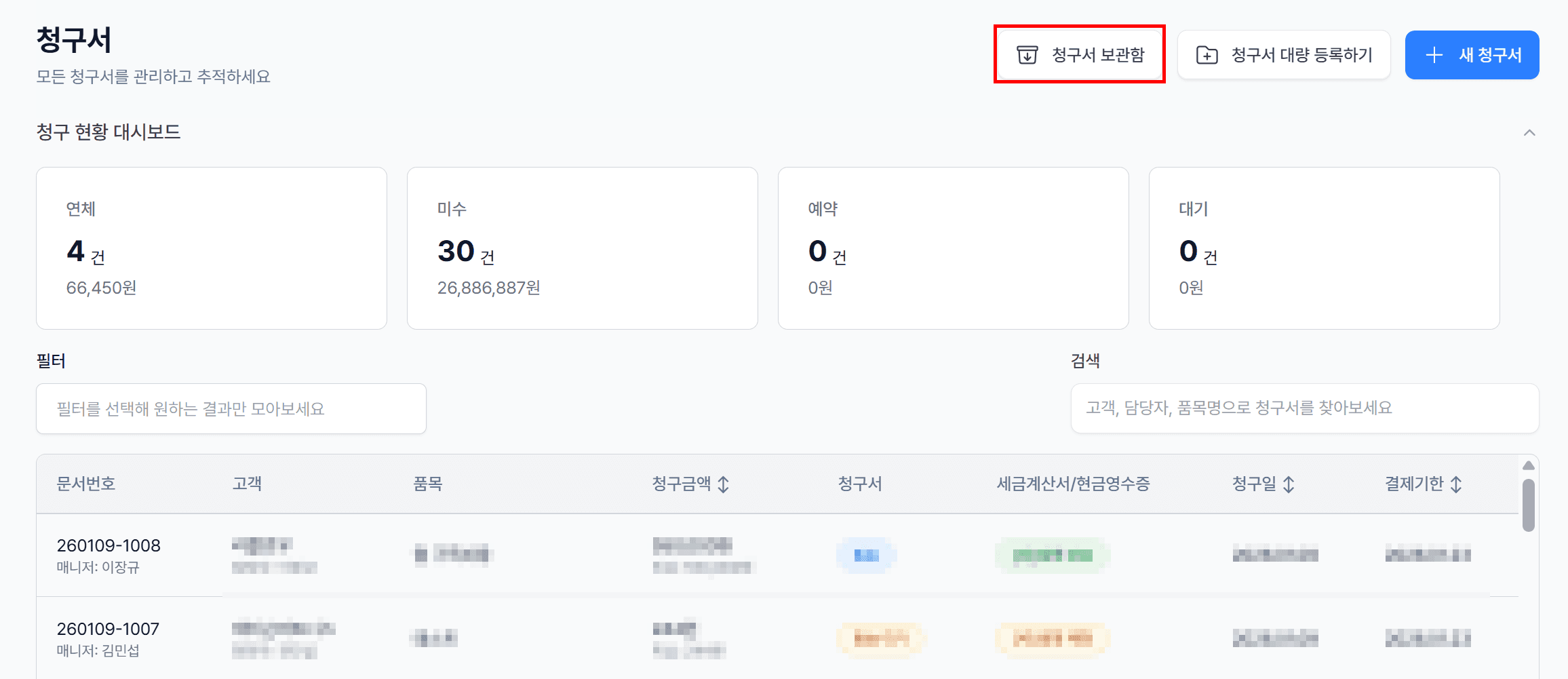
보관하기를 완료하면
청구서는 청구서 보관함으로 이동됩니다.
📌 보관 상태에서는
청구/알림/세금계산서 등 모든 자동화가 진행되지 않습니다.
실수로 고객에게 다시 발송되는 일은 없습니다.
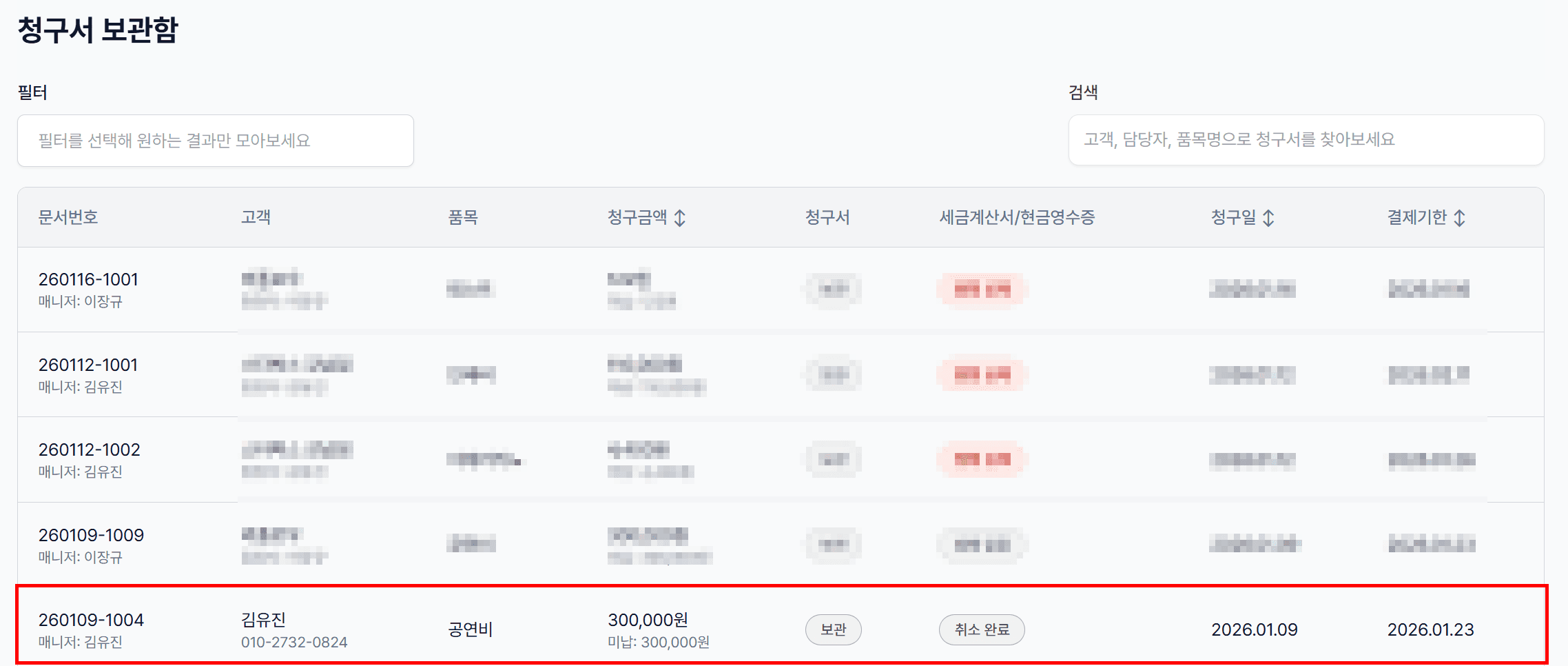
보관함 목록에서
복구할 청구서를 클릭해 청구서 상세 화면으로 이동합니다.
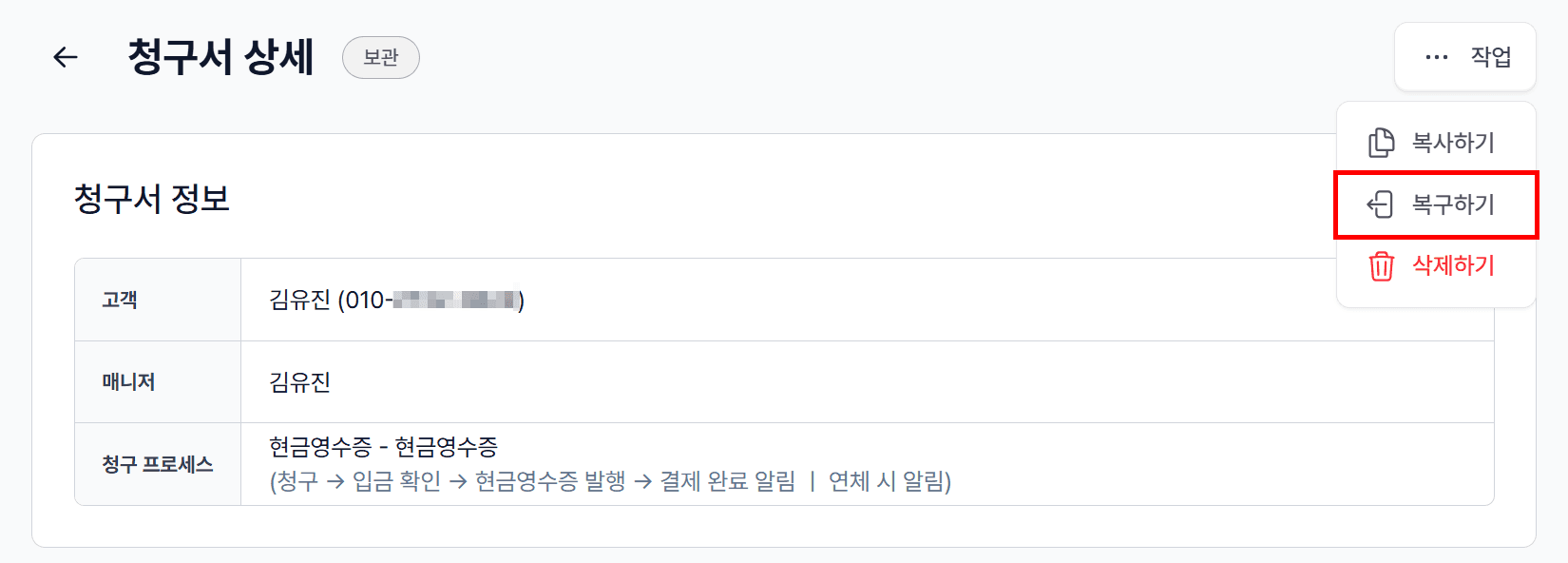
우측 상단 [작업] 버튼을 클릭한 뒤
[복구하기]를 선택합니다.
⚠️ 유의사항
복구된 청구서는 자동화가 자동으로 멈춘 상태로 복원됩니다.
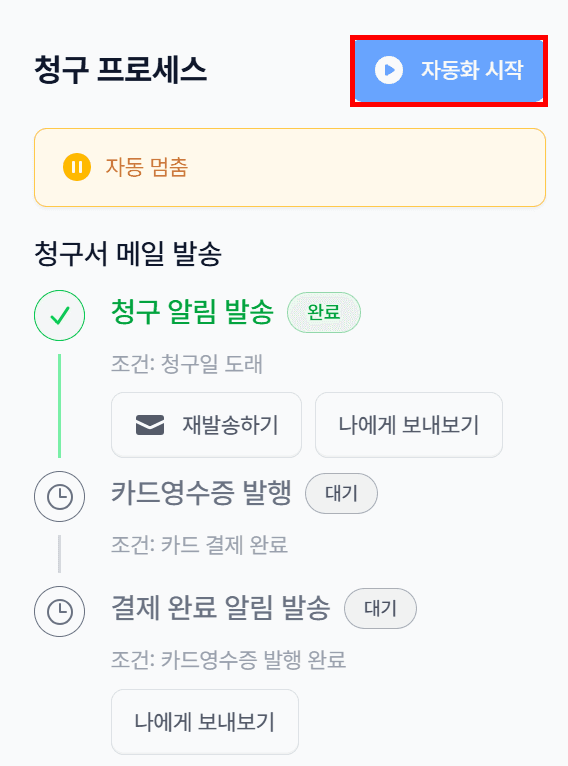
자동 청구·알림을 다시 진행하려면
👉 [자동화 시작] 버튼을 눌러주세요.
5. 청구서 보관함에서 영구 삭제하기
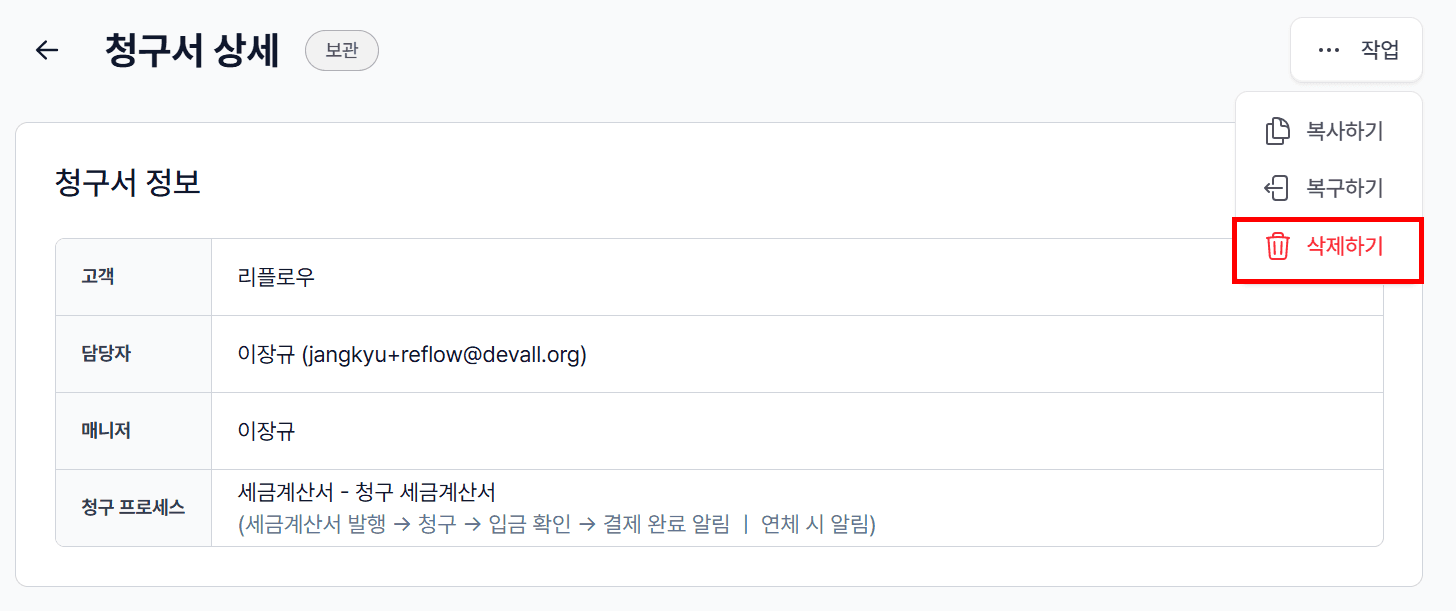
청구서 보관함에서 [삭제하기] 버튼을 클릭하면
해당 청구서는 영구 삭제됩니다.
자주 묻는 질문 (FAQ)
Q. 보관한 청구서는 언제든 다시 복구할 수 있나요?
A. 네. 청구서 보관함에서 [복구하기]를 클릭하면
언제든 일반 청구서로 복원할 수 있습니다.
Q. 보관한 청구서를 복구하면 자동으로 다시 발송되나요?
A. 아니요. 복구된 청구서는 자동화가 멈춘 상태로 복원됩니다.
자동 청구·알림을 다시 진행하려면 [자동화 시작] 버튼을 직접 눌러주세요.
Q. 세금계산서도 자동으로 취소되나요?
A. 아니요. 세금계산서는 자동 취소되지 않으며, 수정세금계산서 발행해야 합니다.
현금영수증과 카드 결제는 취소 버튼을 눌러 취소해 주세요.
전화번호 : 070-4138-3292