견적서
견적서 작성(외화)
해외 고객에게 외화(USD·JPY·CNY 등)로 견적서를 송부해야 할 때 사용하는 가이드입니다. 외화 단가만 입력하면 청구스가 설정된 환율로 원화를 자동 환산해 표시해 줍니다.
⚠️ 꼭 확인해 주세요
원화·외화 동시 기재, 선택 입금(원화/외화 중 고객이 선택해 결제)과 같은 케이스는 별도 커스텀이 필요합니다.
👉 필요하신 경우 빠르게 맞춤 설정해 드릴 수 있으니 편하게 문의해 주세요!
1. 외화 입력 켜기 · 환율 설정 (최초 1회)
외화로 청구하려면 가장 먼저 외화 입력 기능을 켜야 합니다. 이 설정은 최초 1회만 해두면 됩니다.
1-1. 외화 설정 화면으로 이동
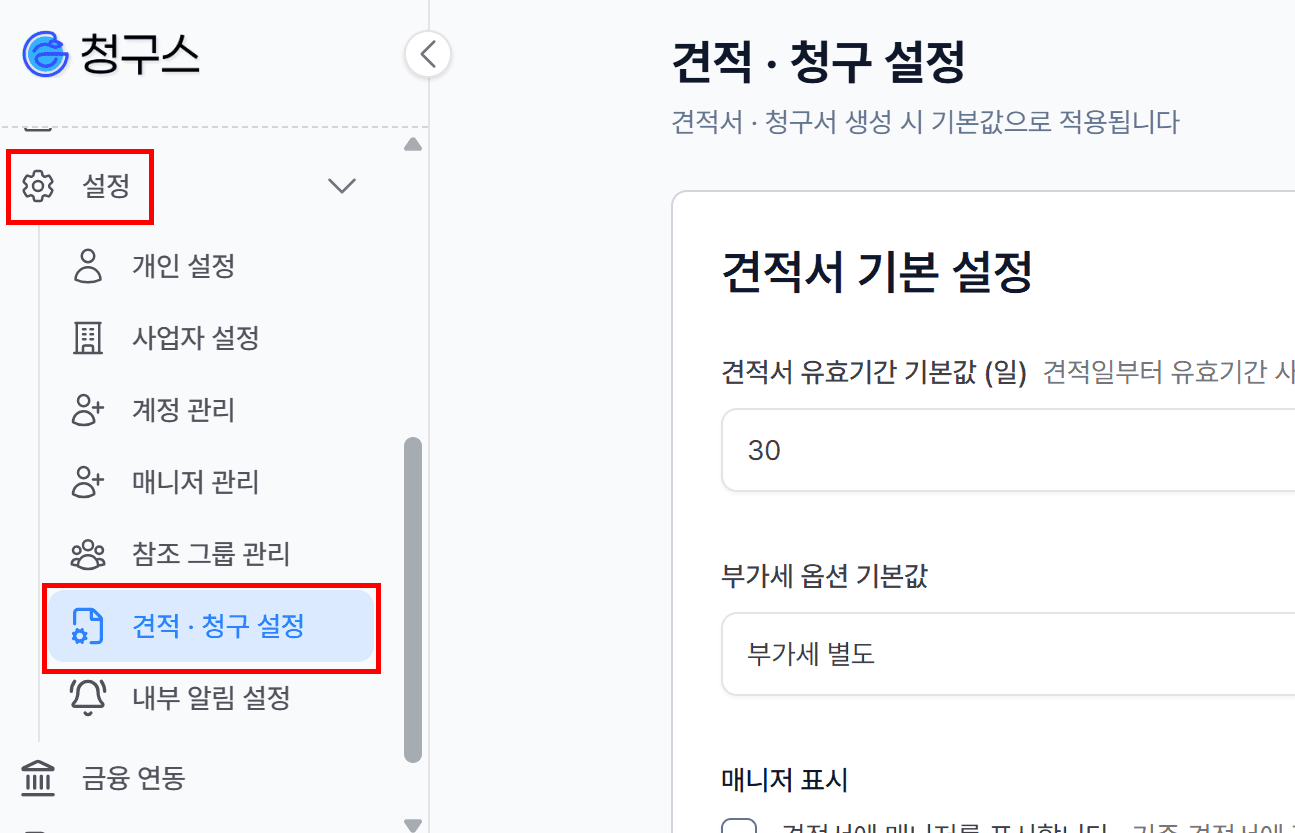
설정 > 견적 · 청구 설정 > 외화 설정 으로 이동합니다.
1-2. 외화 입력 기능 켜기
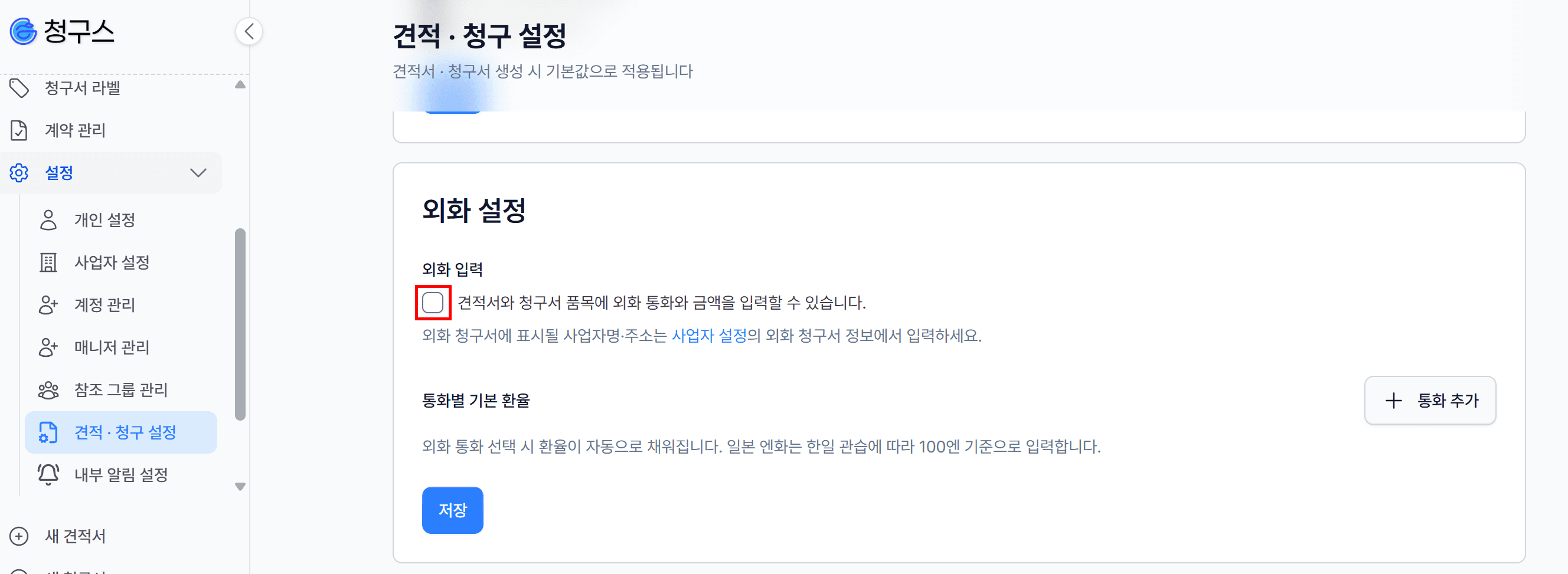
"견적서와 청구서 품목에 외화 통화와 금액을 입력할 수 있습니다." 체크박스를 켭니다.
1-3. 통화 추가 · 환율 입력 후 저장
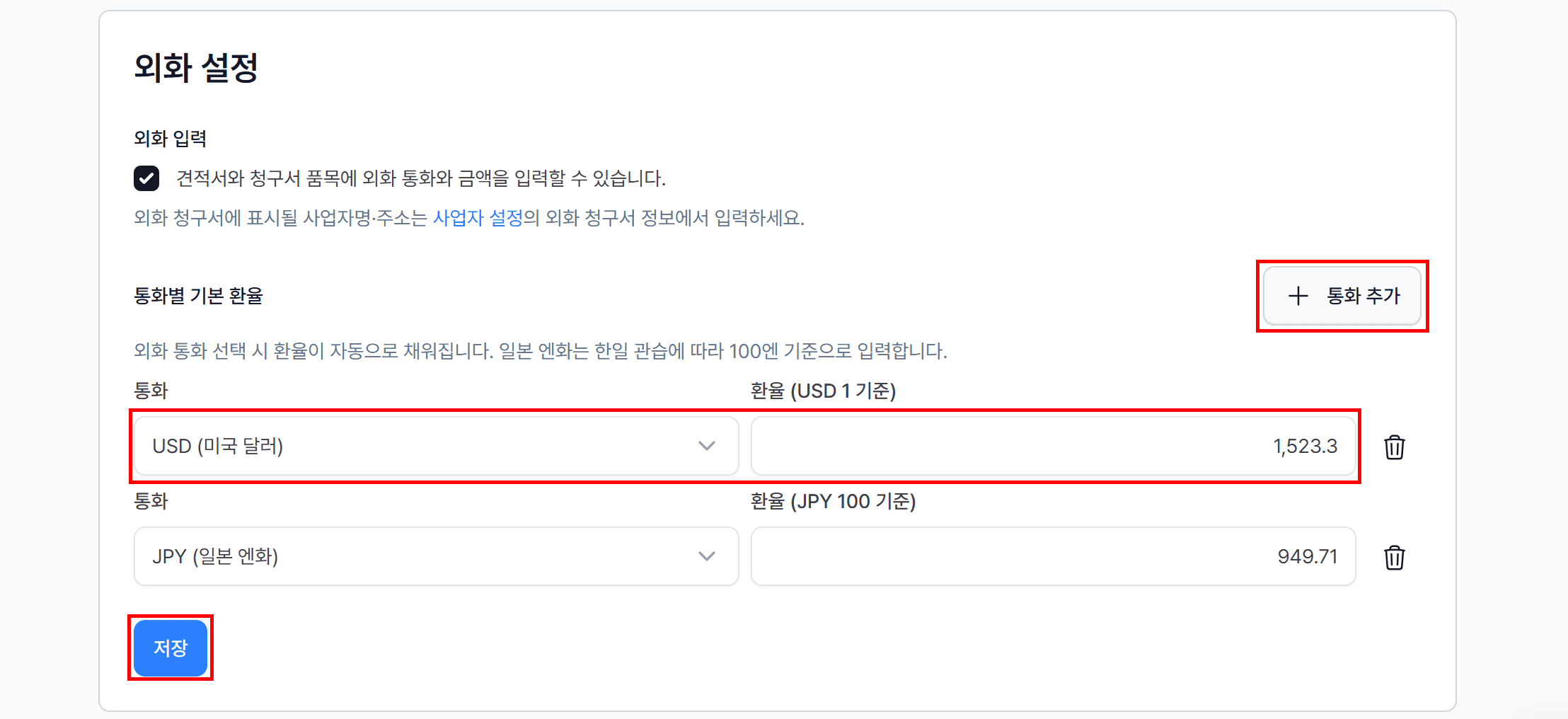
[+ 통화 추가] 버튼을 눌러 사용할 통화(USD·JPY·CNY 등)를 추가합니다.
통화별 기본 환율을 입력합니다.
통화를 선택하면 환율이 자동으로 채워지며, 필요 시 직접 수정할 수 있습니다.
💴 일본 엔화(JPY)는 한·일 관습에 따라
100엔 기준으로 입력합니다. (예: 100엔 = 950.33원)🇺🇸 미국 달러(USD)는
1달러 기준으로 입력합니다. (예: 1달러 = 1,524원)
[저장] 을 누르면 외화 입력 설정이 완료됩니다.
어딧
1-4. 외화 견적서에 표시될 사업자 정보 입력 (최초 1회)
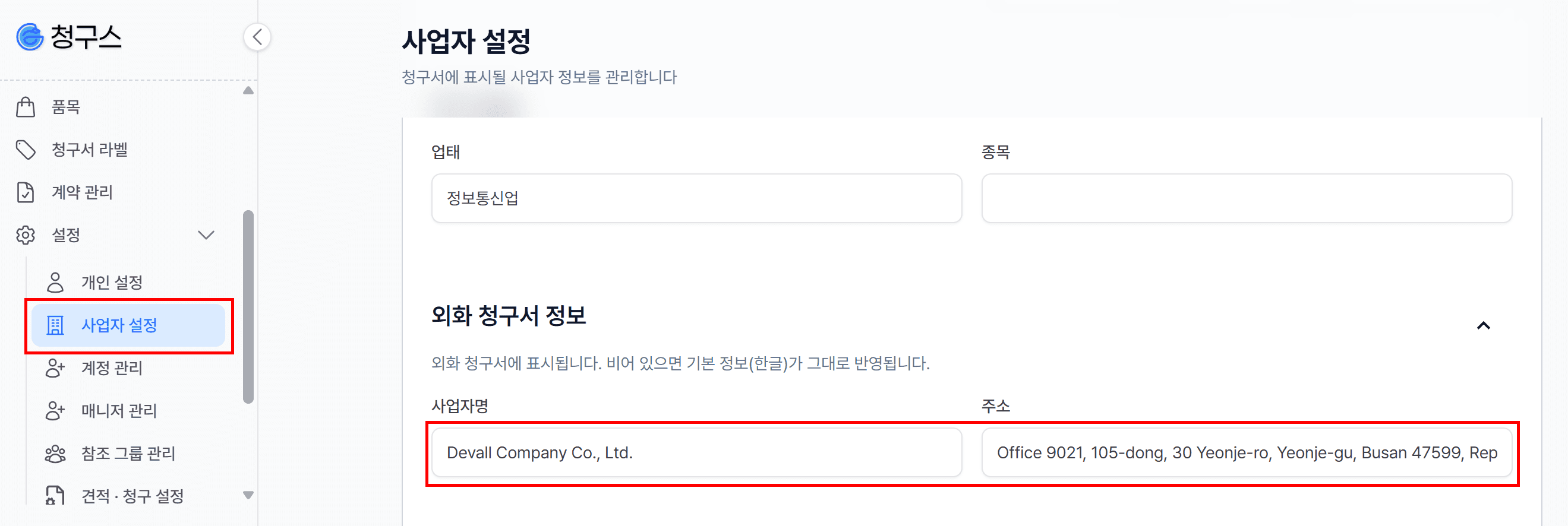
설정 > 사업자 설정 화면 [외화 청구서 정보]을 입력합니다.
사업자명 / 주소 를 입력하면 → 외화 청구서에 이 정보가 그대로 표시됩니다.
비워 두면 위 기본 정보(한글) 사업자명·주소가 그대로 반영됩니다.
해외 고객용이라면 영문 사업자명·영문 주소를 입력해 두는 것을 권장합니다.
2. 새 견적서 작성 — 공급자 · 고객 정보
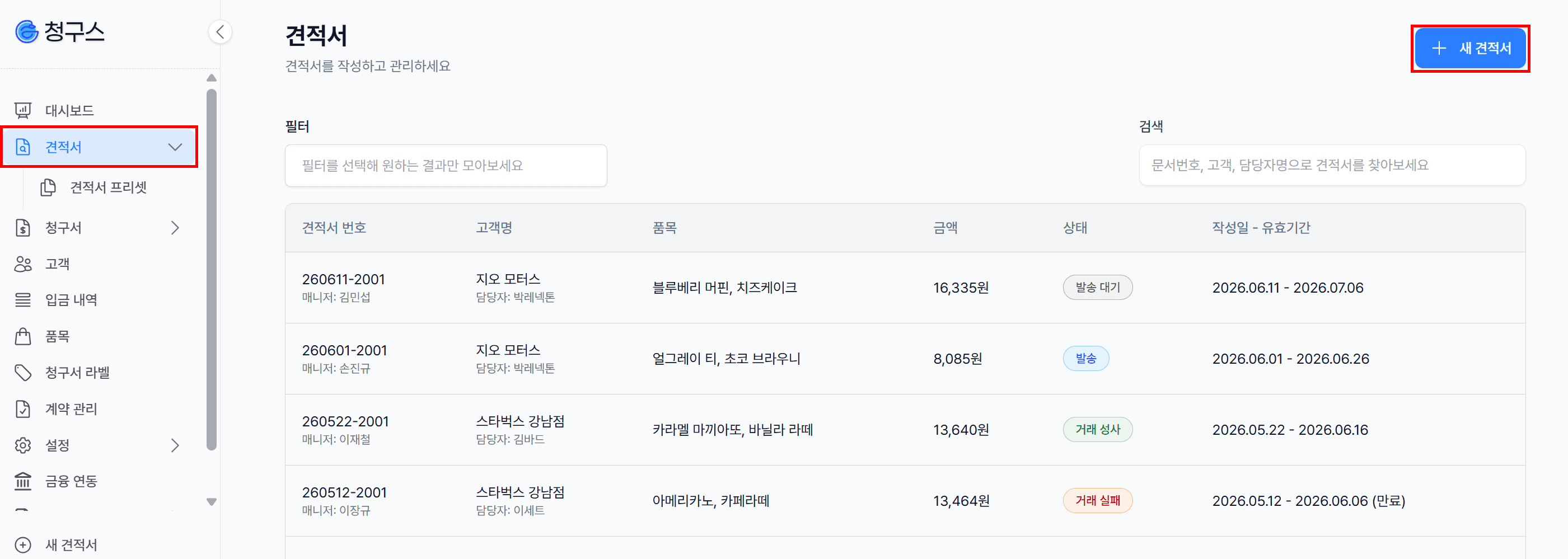
새 견적서 를 눌러 작성 화면으로 들어갑니다.
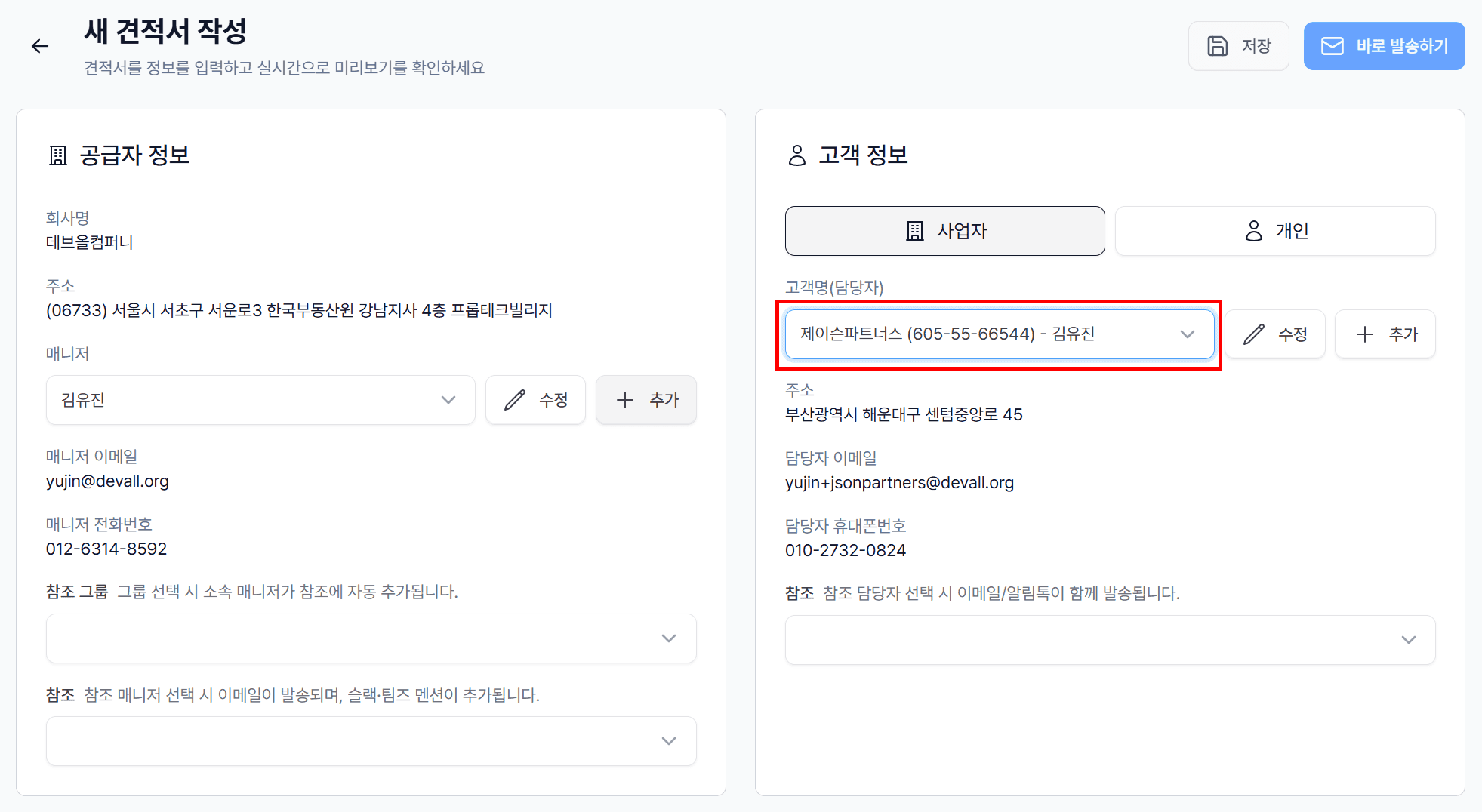
고객 정보:
사업자/개인선택 후, 고객(담당자)을 선택합니다.
3. 견적서 기본 정보 입력
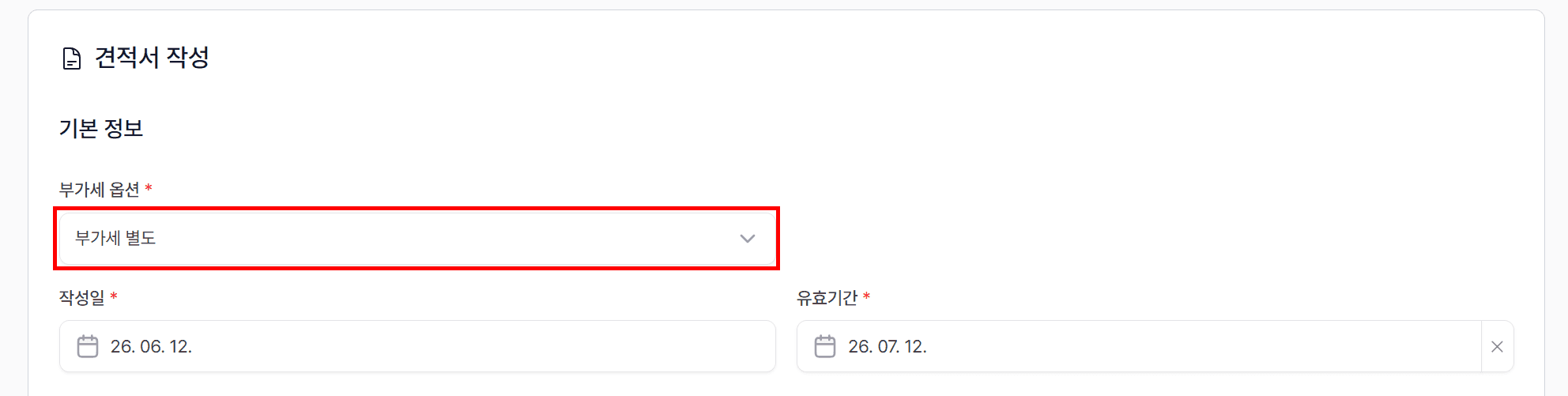
부가세 옵션(부가세 포함/별도/없음)을 선택해 주세요.
작성일(자동 입력), 유효기간을 확인·입력하세요
4. 환율 자동 표시 · 외화 입금계좌 선택

통화를 선택하면 —
오른쪽에 설정해서 등록한 [환율]이 자동으로 표시됩니다
5. 품목 정보 — "외화" 체크하기

품목 정보 에서 품목을 선택하거나 직접 입력한 뒤, 품목 행의 [외화] 체크박스를 켭니다.
체크하면 단가·공급가액·세액·청구액 칸이 외화 입력칸으로 바뀌고, 각 칸 아래에 원화 환산액이 회색으로 자동 표시됩니다.
6. 외화 단가 입력 → 원화 자동 환산
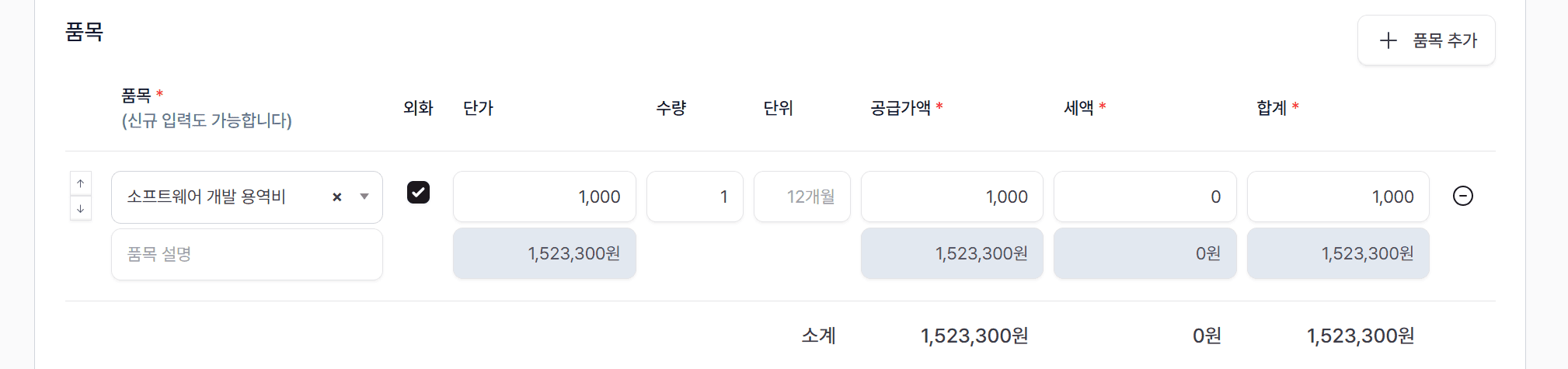
외화 단가와 수량·단위를 입력하면, 환율을 적용해 원화 금액을 자동 계산합니다.
7. 할인 정보 입력 (선택)
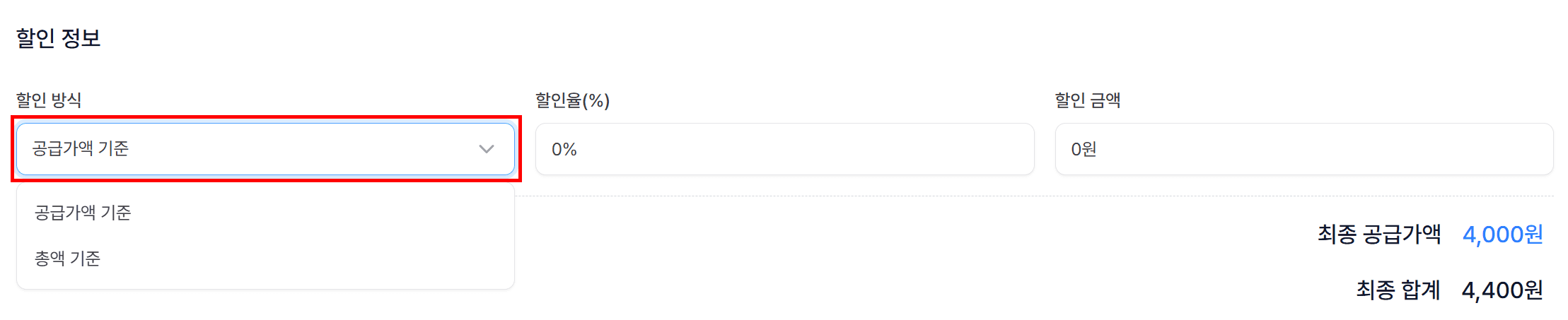
견적에 할인을 적용할 경우, 먼저 할인 방식(공급가액 기준/총액 기준)을 선택해 주세요.
할인율 또는 할인 금액 입력란에 값을 적어주세요.
입력하지 않으면 할인 없이 견적서가 생성됩니다.
8. 저장 / 발행
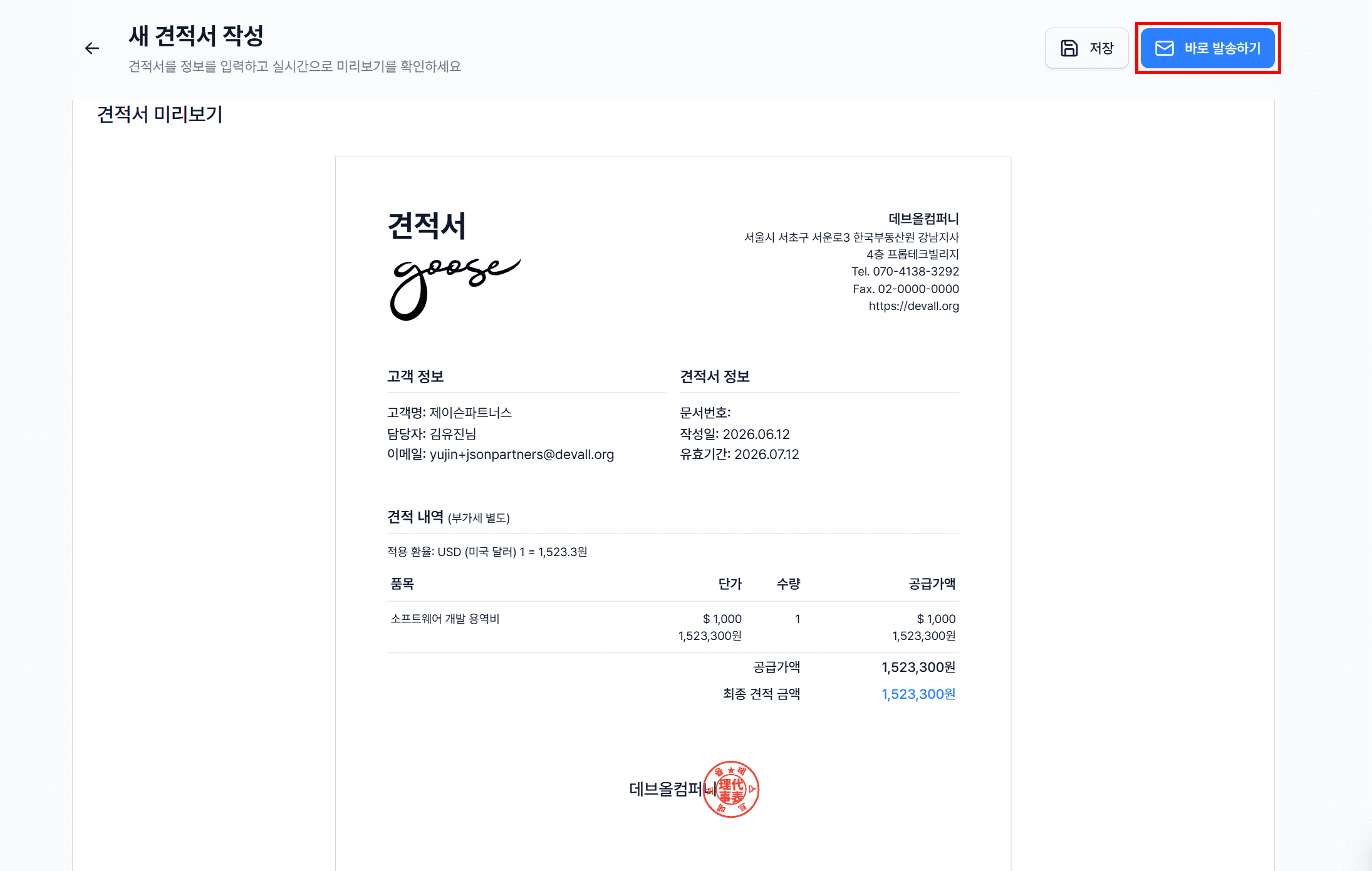
[저장] : 견적서를 임시 저장합니다.
[저장 및 자동화] : 저장과 동시에 고객에게 견적서를 발송합니다.
전화번호 : 070-4138-3292