청구서
청구서 대량 생성 (엑셀)
여러 청구서를 한 번에 등록할 수 있습니다.
청구서 대량 생성 가이드
청구스에서는 고객뿐만 아니라 청구서도 엑셀 양식을 통해 대량 생성할 수 있습니다.
반복 입력의 번거로움 없이 여러 건의 청구서를 한 번에 업로드해보세요!
1. 엑셀 양식 다운로드
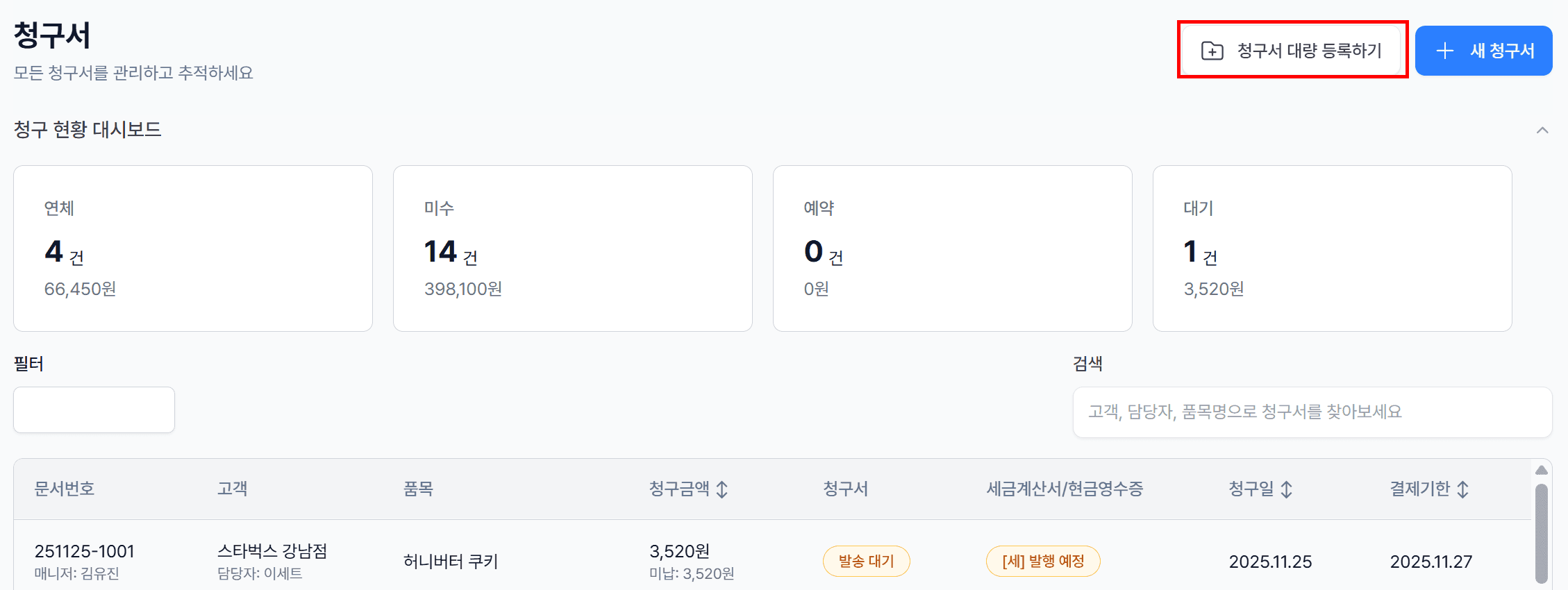
메뉴에서 [청구서 > 청구서 대량 등록하기]을 클릭합니다.
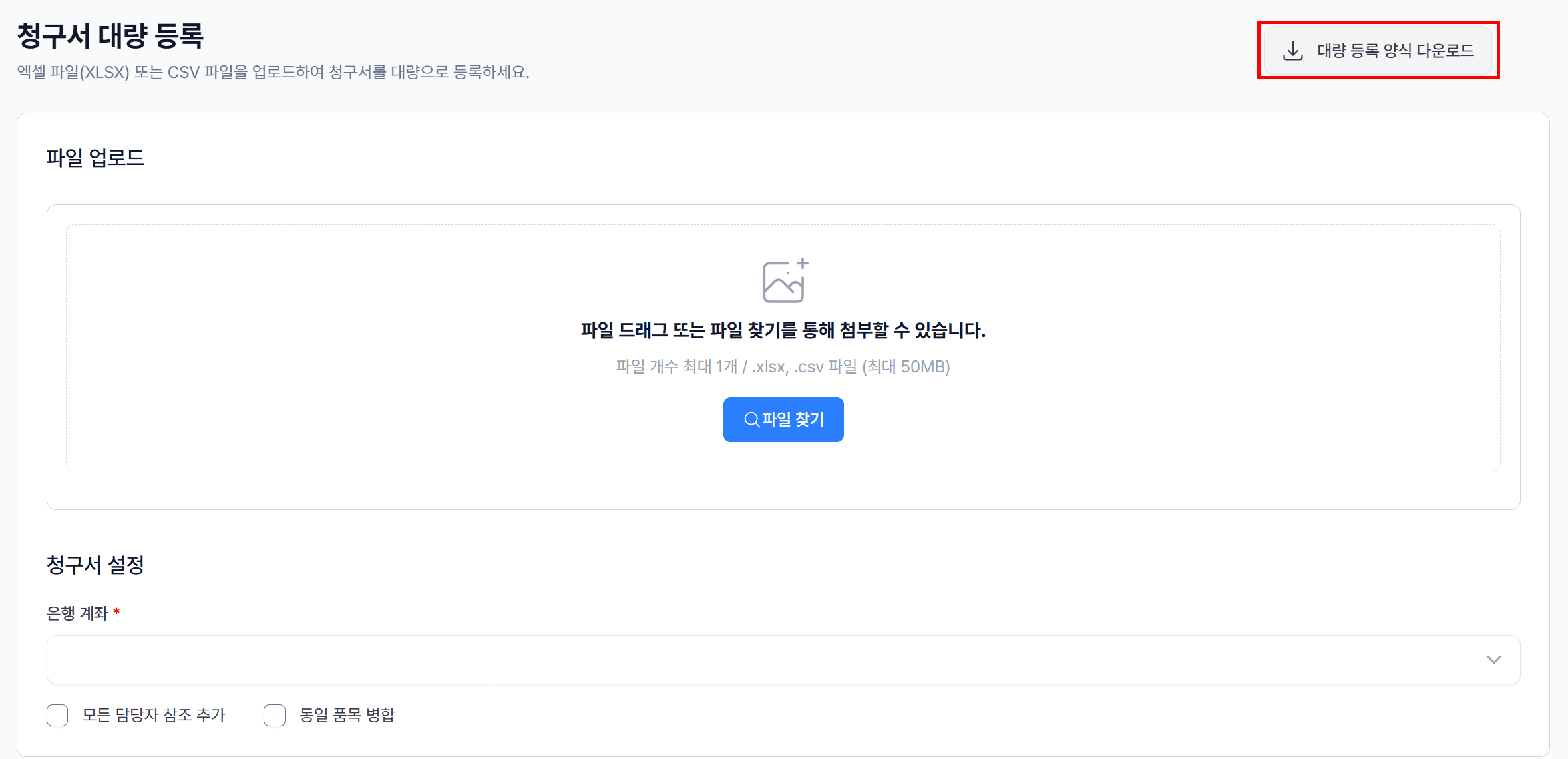
제공되는 청구서 대량 등록 엑셀 파일을 다운로드합니다.
👉 이 파일에 데이터를 채운 후 업로드하면 여러 건의 청구서가 자동으로 생성됩니다.
2. 주요 입력 항목 설명
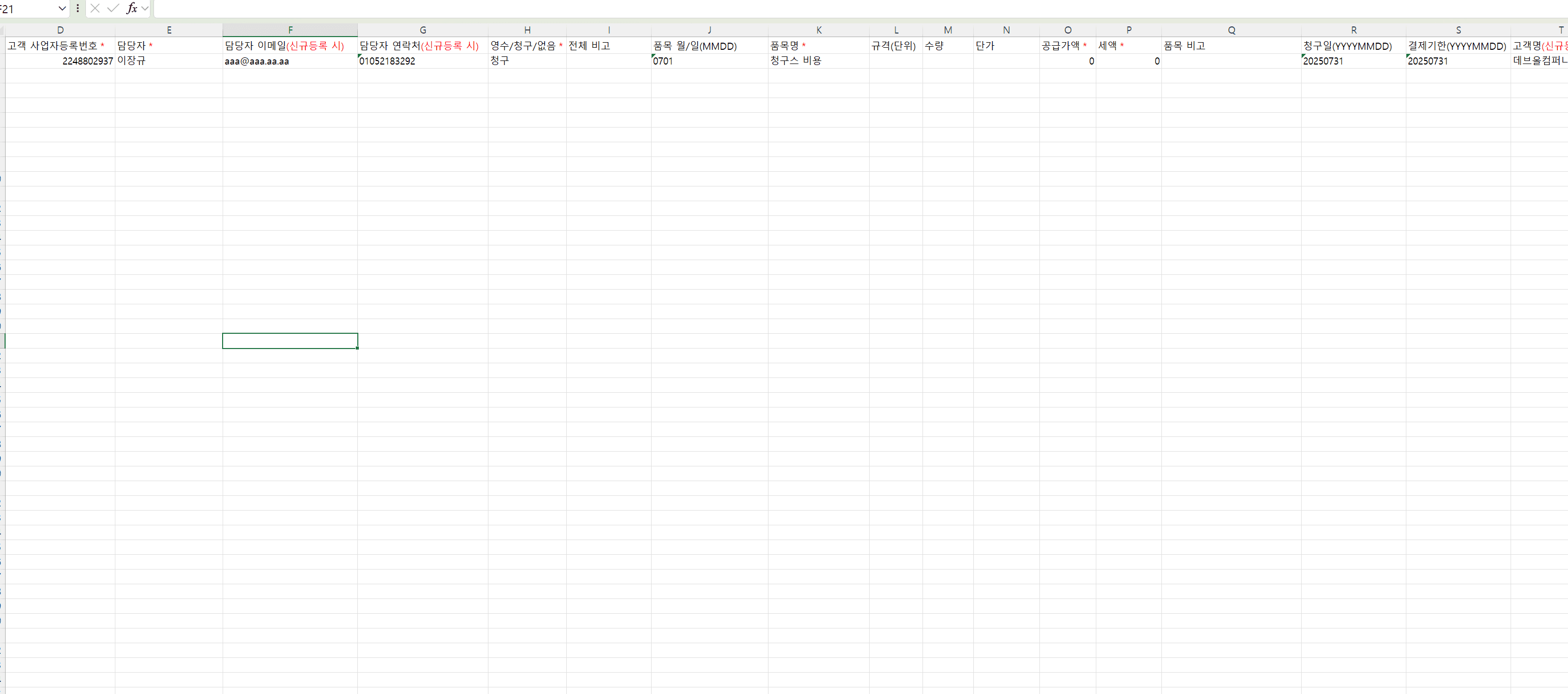
엑셀 양식에는 다음과 같은 항목을 입력할 수 있습니다.
⚠️ 일부 항목은 필수 입력, 일부는 선택 입력이며, 선택 입력은 비워두면 시스템에서 자동 설정됩니다.
항목 | 설명 |
|---|---|
순번 | 하나의 청구서·세금계산서에 여러 품목이 있을 경우 같은 순번으로 입력합니다. |
과세 유형 |
|
(세금)계산서 작성일자 | 비워두면 청구일 기준으로 자동 설정됩니다. |
담당자 이메일 | 신규 담당자에게 청구서 이메일 발송 시 반드시 입력해야 합니다. |
담당자 연락처 | 신규 담당자에게 청구서 알림톡 발송 시 반드시 입력해야 합니다. |
품목 월/일 | 비워두면 작성일자로 자동 입력됩니다. |
단위(규격) | 청구서에는 단위가, 세금계산서에는 규격이 입력됩니다. |
청구일 | 청구서를 저장하는 기준일. 비워두면 오늘 날짜로 저장됩니다. |
결제기한 | 청구일 기준 회사 설정값에 따라 자동 지정됩니다. |
고객명 및 대표자명 | 신규 고객인 경우 반드시 입력해야 합니다. 기존 등록 고객은 자동 매칭됩니다. |
매니저 | 공란 시 작성자(유저)가 자동으로 담당 매니저가 됩니다. |
청구/영수/없음 | 선택한 세금계산서 옵션에 따라 자동화가 진행됩니다. [세금계산서 옵션]
[현금영수증 옵션]
[카드 옵션]
[단순청구 옵션]: 세금계산서/현금영수증 없는 청구이거나, 발행했지만 아직 미수(미결제)인 경우
|
3. 업로드 절차
엑셀 파일에 항목을 채운 후 저장합니다.
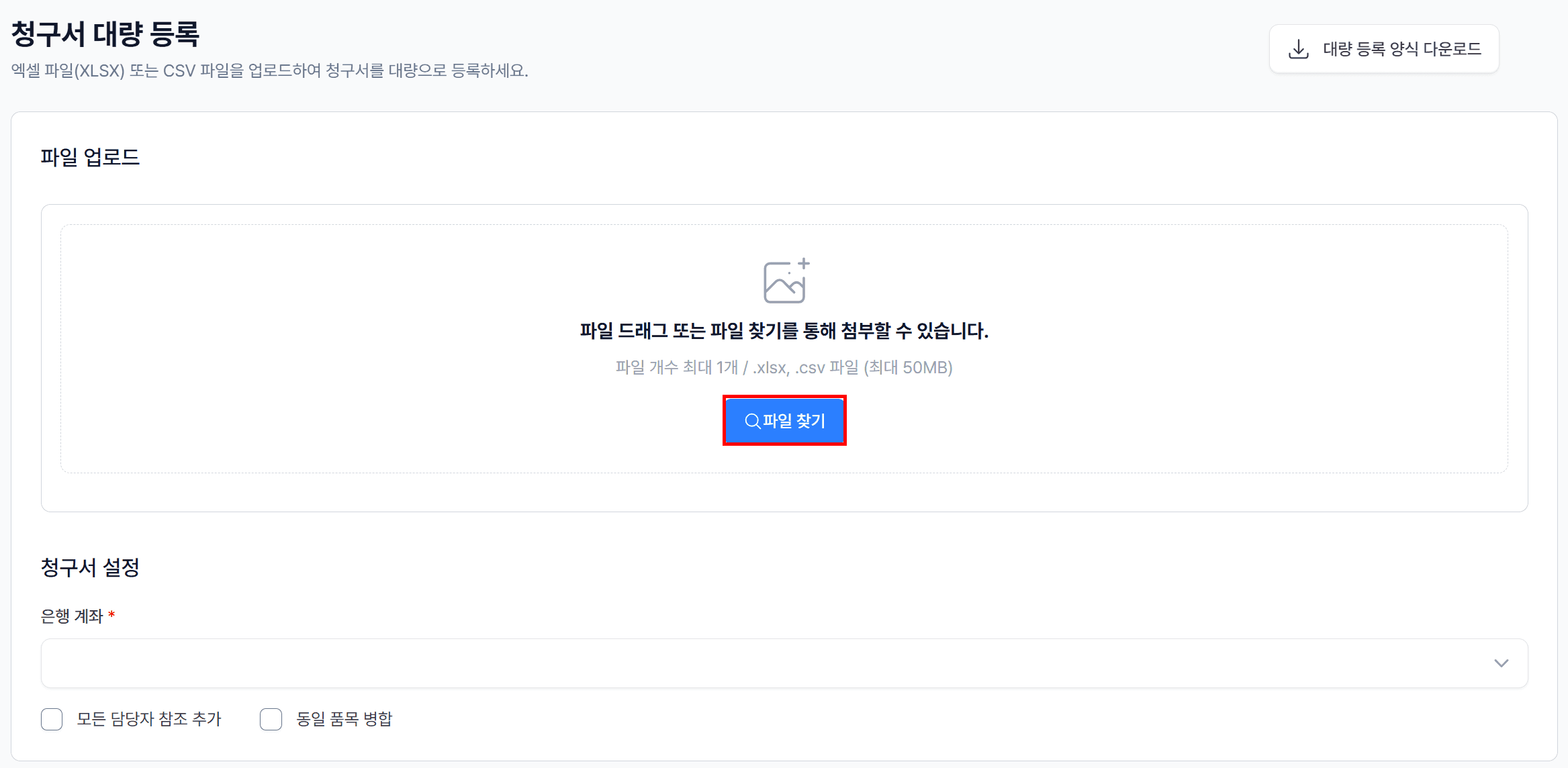
파일 찾기 클릭 후 해당 파일을 업로드합니다.
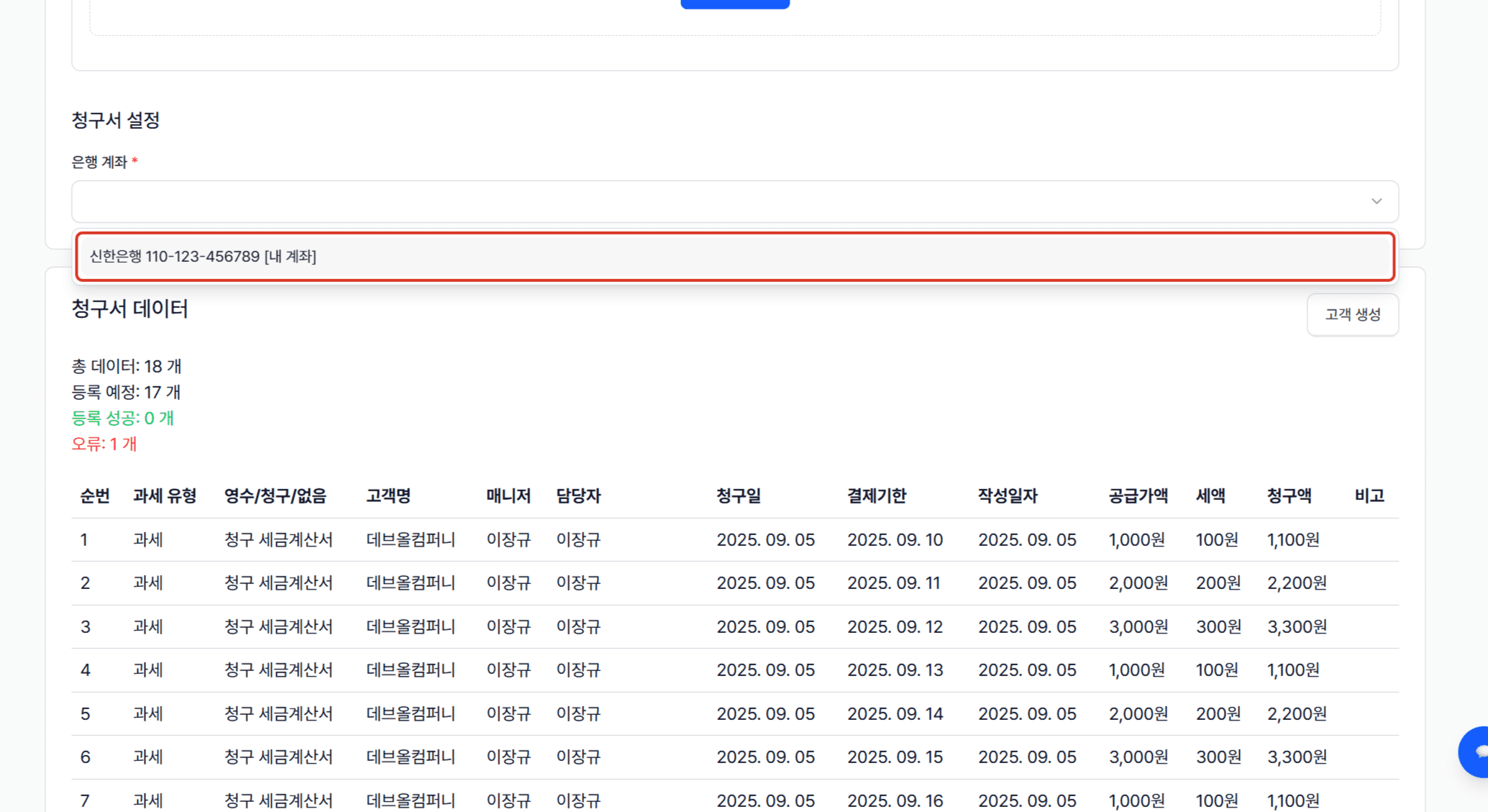
전체 입금 계좌를 선택합니다.
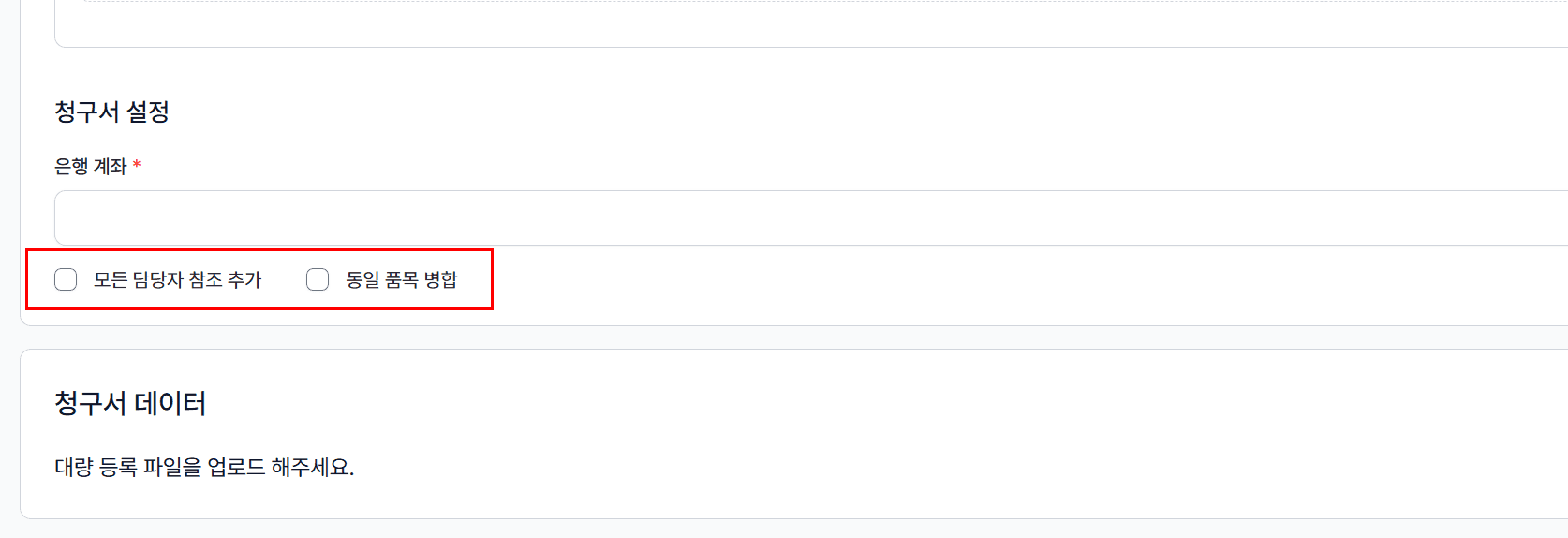
모든 담당자 참조 추가 시 고객사의 모든 담당자가 참조로 추가됩니다.
동일 품목 병합 시 엑셀 내의 정보가 같은 품목이 있으면 1개의 품목으로 보아 수량을 합치게 됩니다.
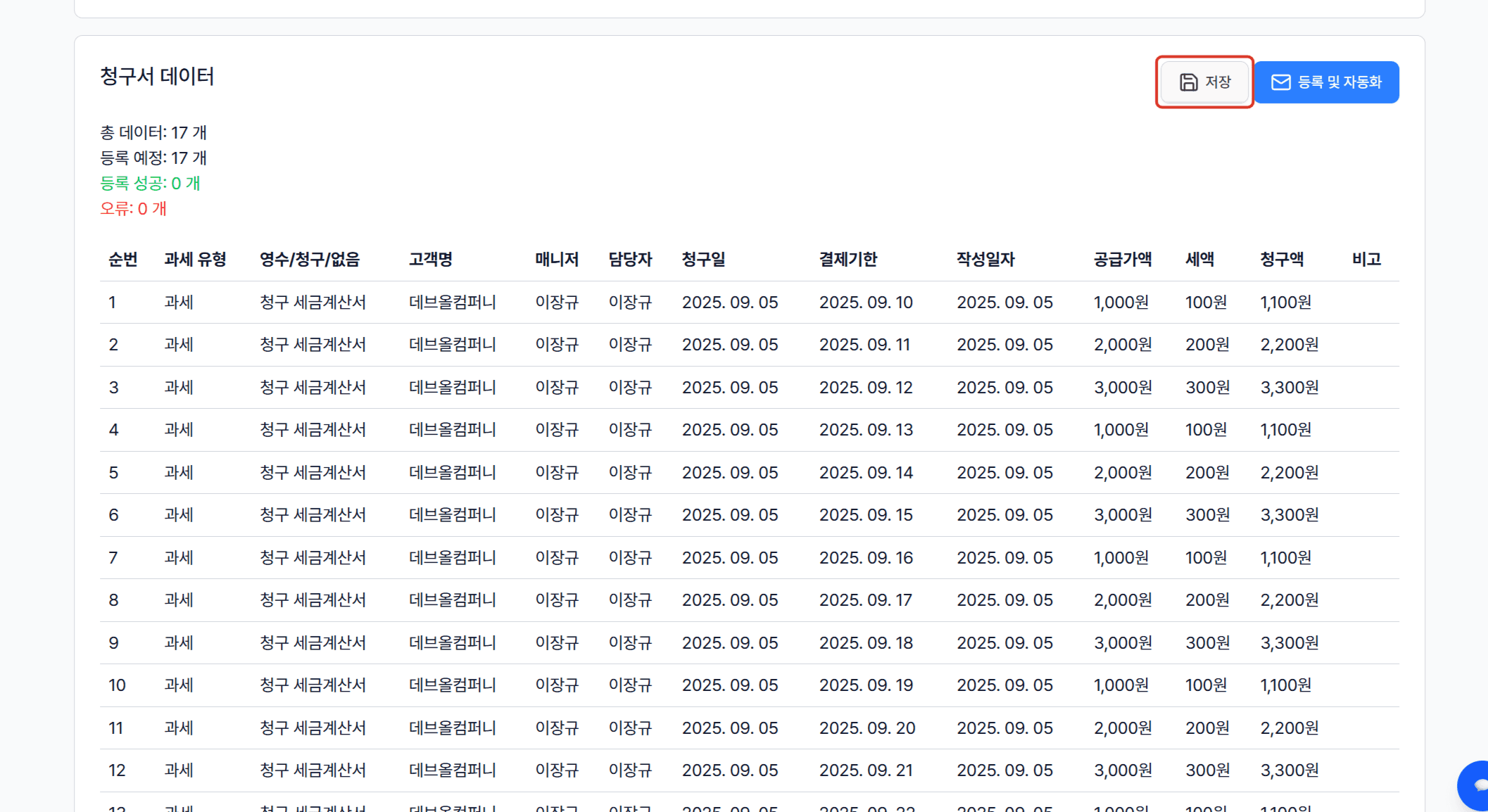
내용을 확인하고 문제가 없으면 ‘저장’ 버튼이나 '등록 및 자동화' 버튼을 눌러 최종 반영합니다.
TIP
여러 품목이 있는 경우 순번을 동일하게 입력하면 한 장의 청구서에 묶입니다.
과세/면세설정은 세금계산서 자동 발행 여부에 직접 영향을 주므로 반드시 확인하세요.고객이 이미 등록되어 있다면 고객명 입력만으로 자동 매칭되어 편리합니다.
담당자 연락처를 입력하면 알림톡 발송도 함께 가능해집니다.
문의
채널톡 상담: [바로가기]
고객센터 전화: 070-4138-3292
👉 이 가이드에 따라 작성된 엑셀 파일을 업로드하면, 여러 건의 청구서도 한 번에 생성할 수 있습니다.
전화번호 : 070-4138-3292