고객
고객 생성 (사업자 정보 조회 / 사업자등록증으로 불러오기)
견적서 혹은 청구서를 보낼 고객을 생성할 수 있습니다.
1. 필수 정보만 빠르게 입력하세요!
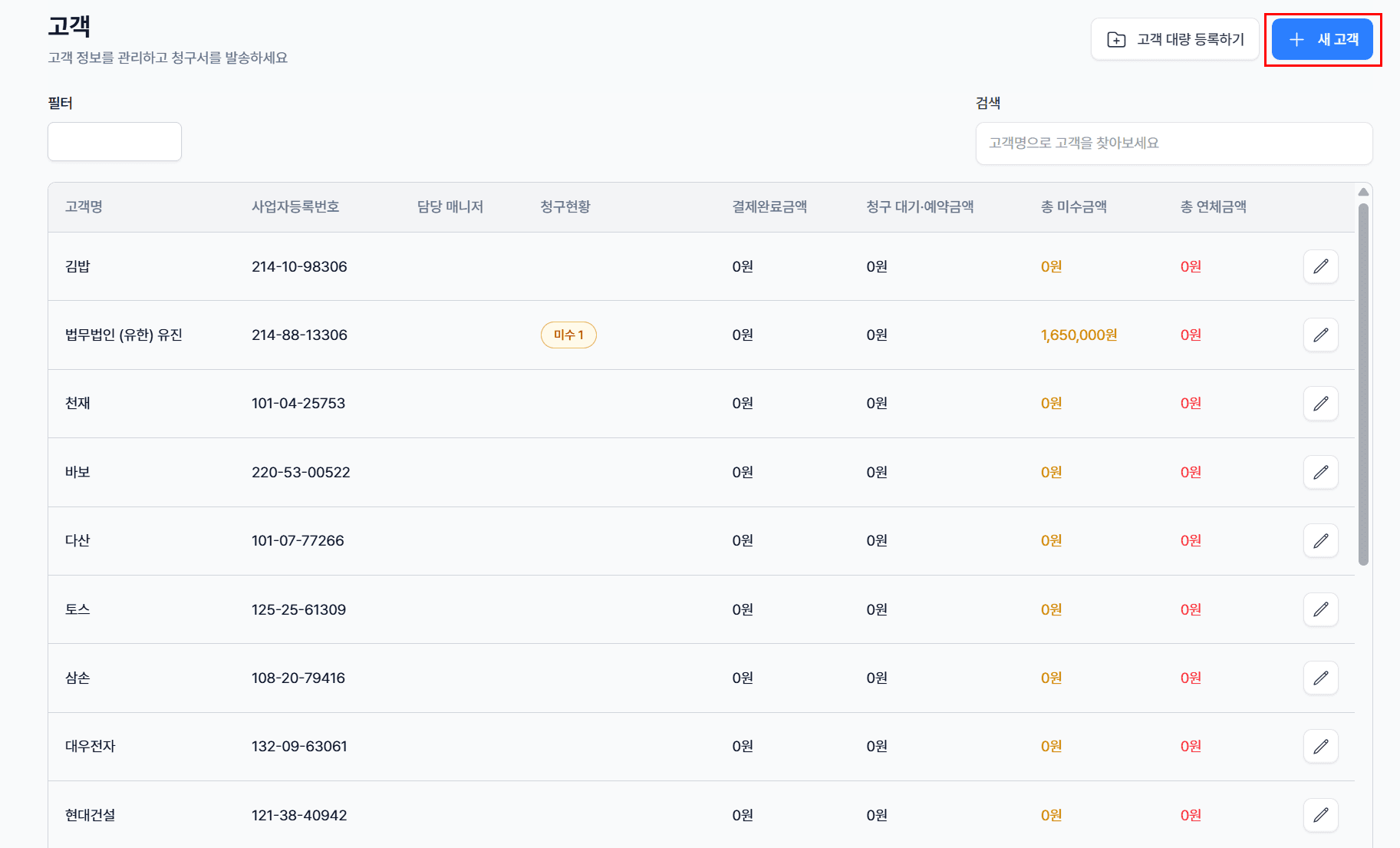
'새 고객' 버튼을 클릭해주세요.
2. 사업자 정보 조회하기
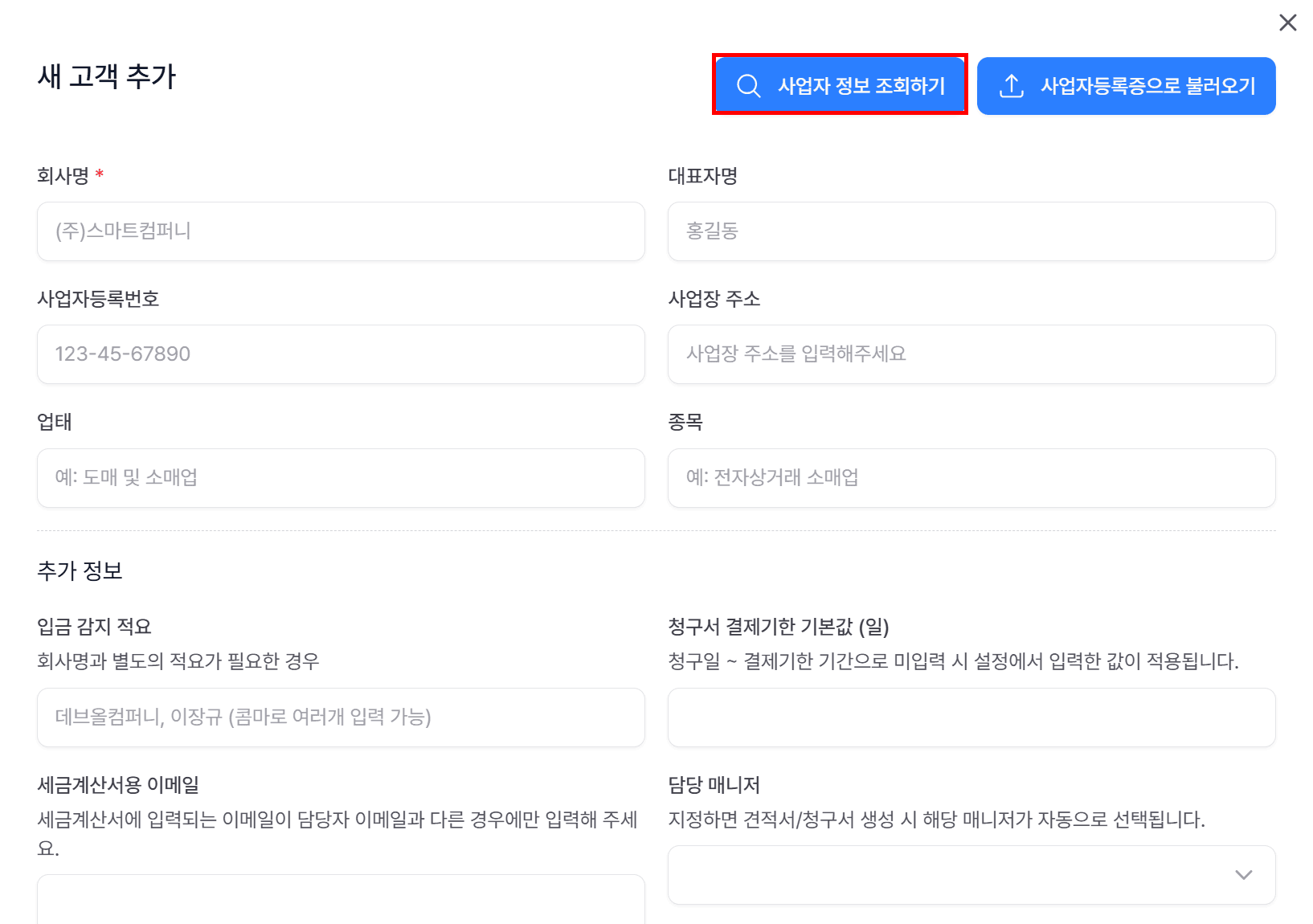
사업자등록증이 없어도 사업자 정보를 조회해서 고객 정보를 입력할 수 있어요.
사업자 정보 조회하기 버튼을 클릭해주세요.
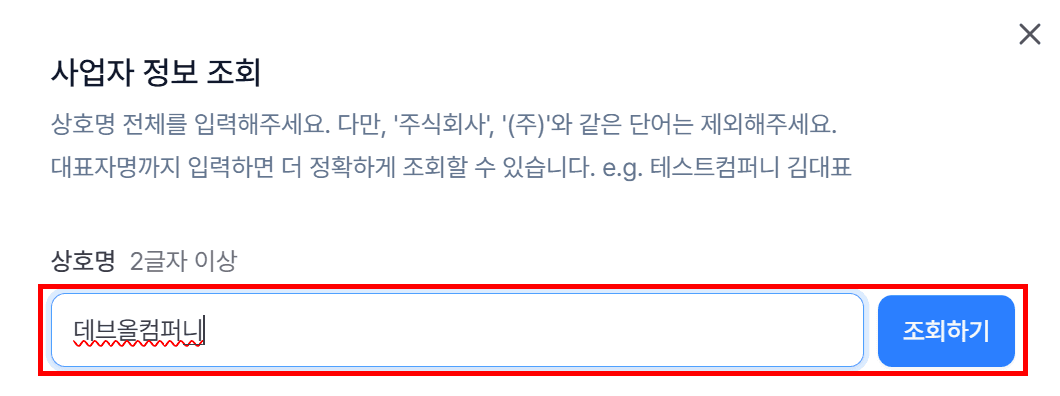
상호명을 입력해주세요.
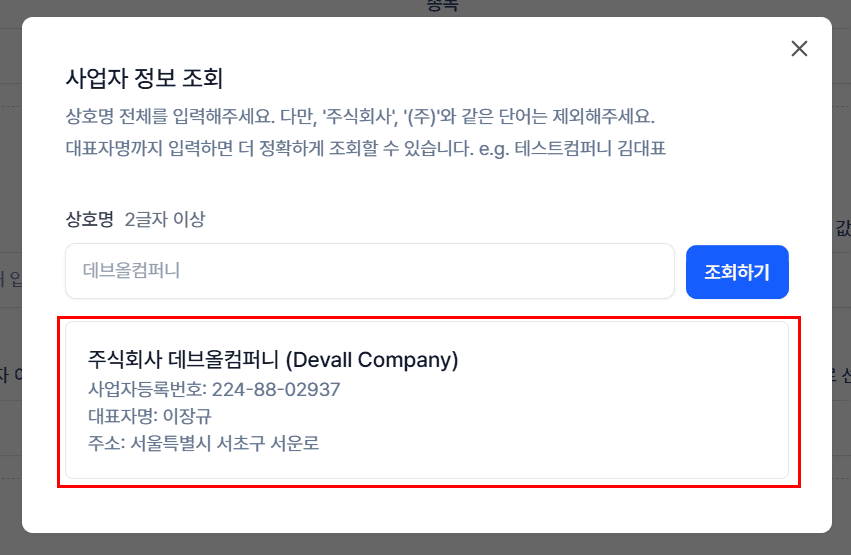
조회된 회사 중 고객을 클릭해주세요.
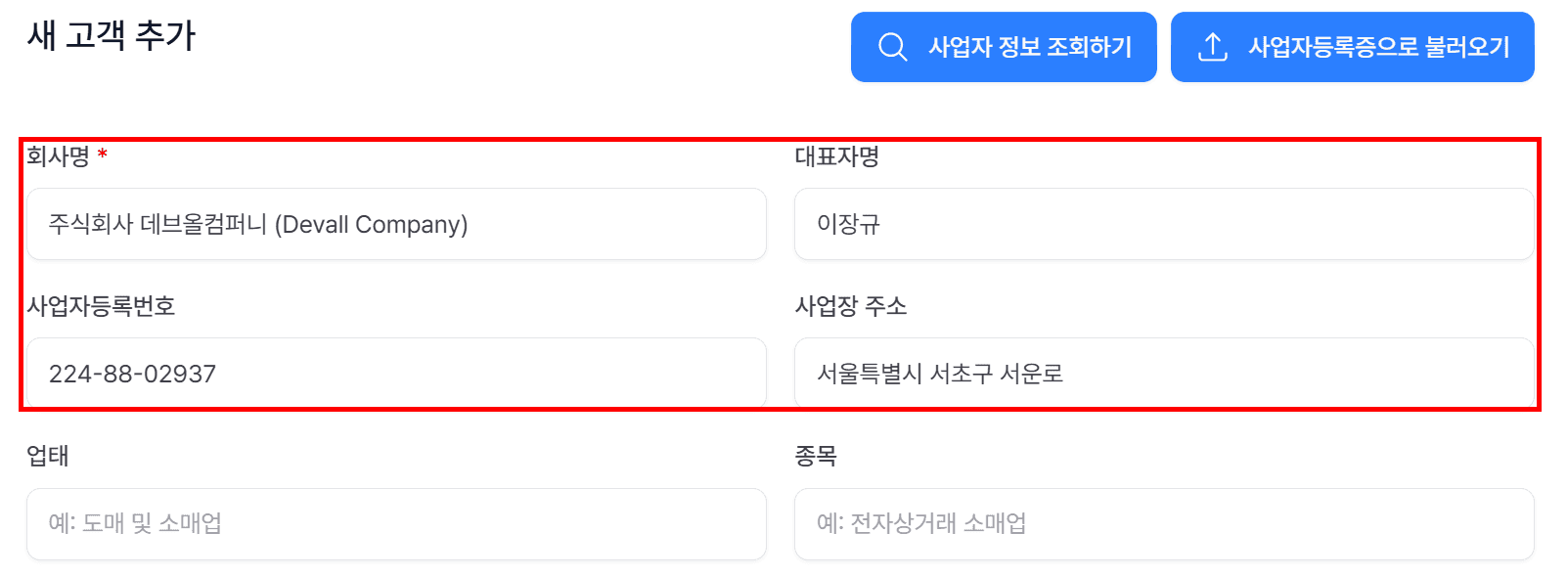
세금계산서 발행을 위한 필수 정보가 자동으로 반영됩니다.
3. 사업자등록증으로 불러오기
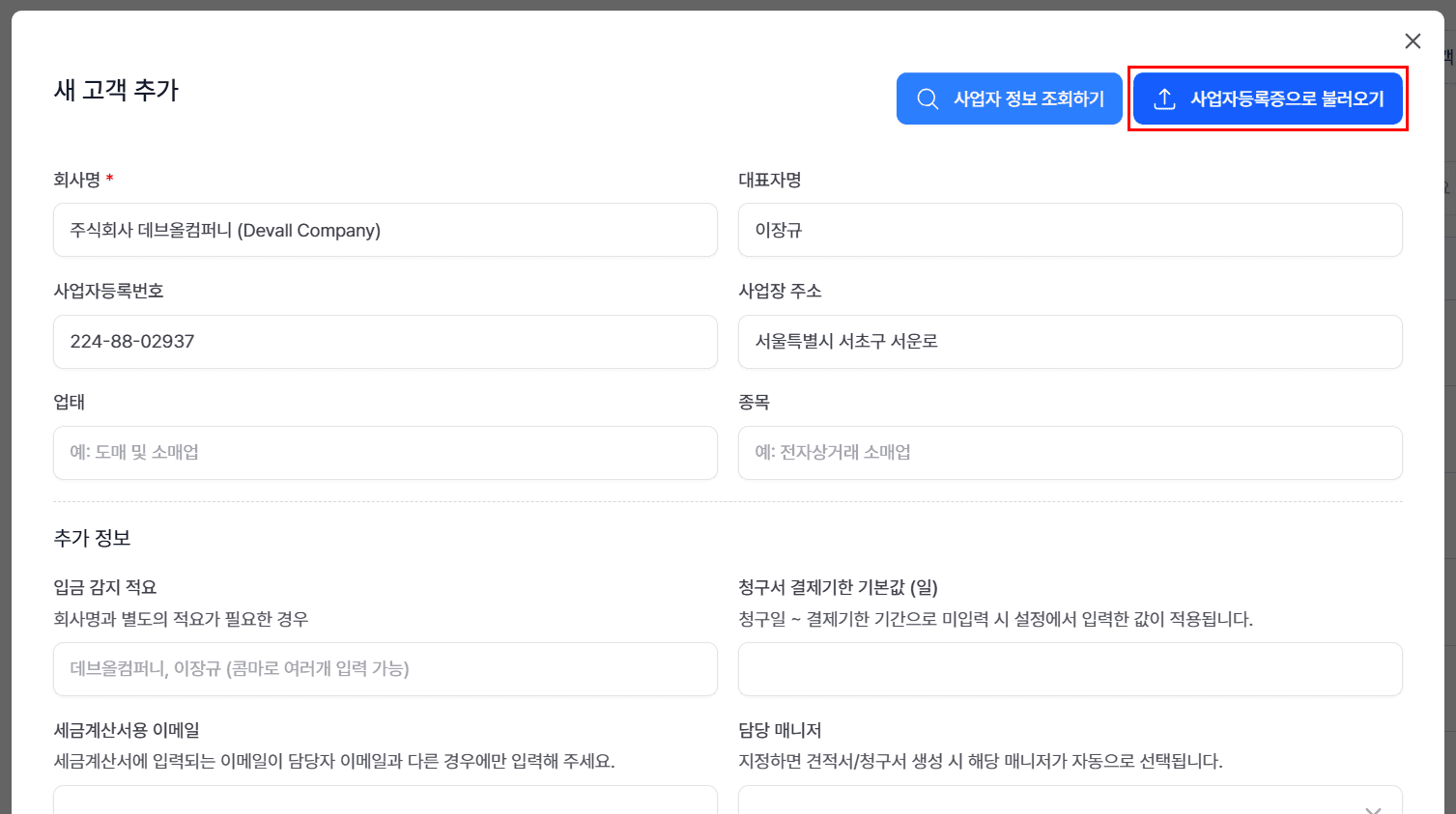
사업자등록증만 있으면 직접 입력하지 않고 불러올 수 있어요.
사업자등록증으로 불러오기 버튼을 클릭해주세요.
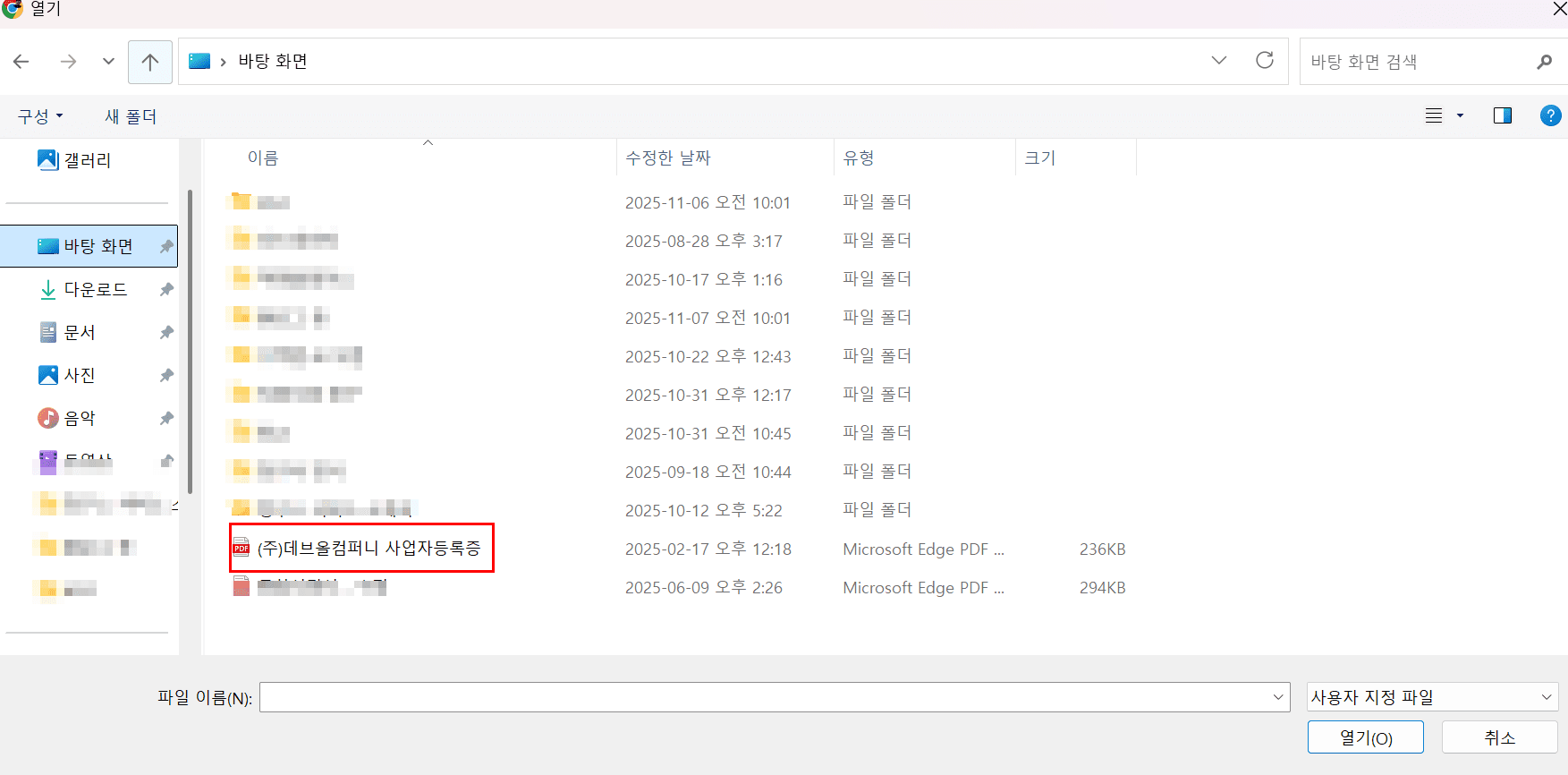
사업자등록증 PDF나 이미지를 업로드해주세요.
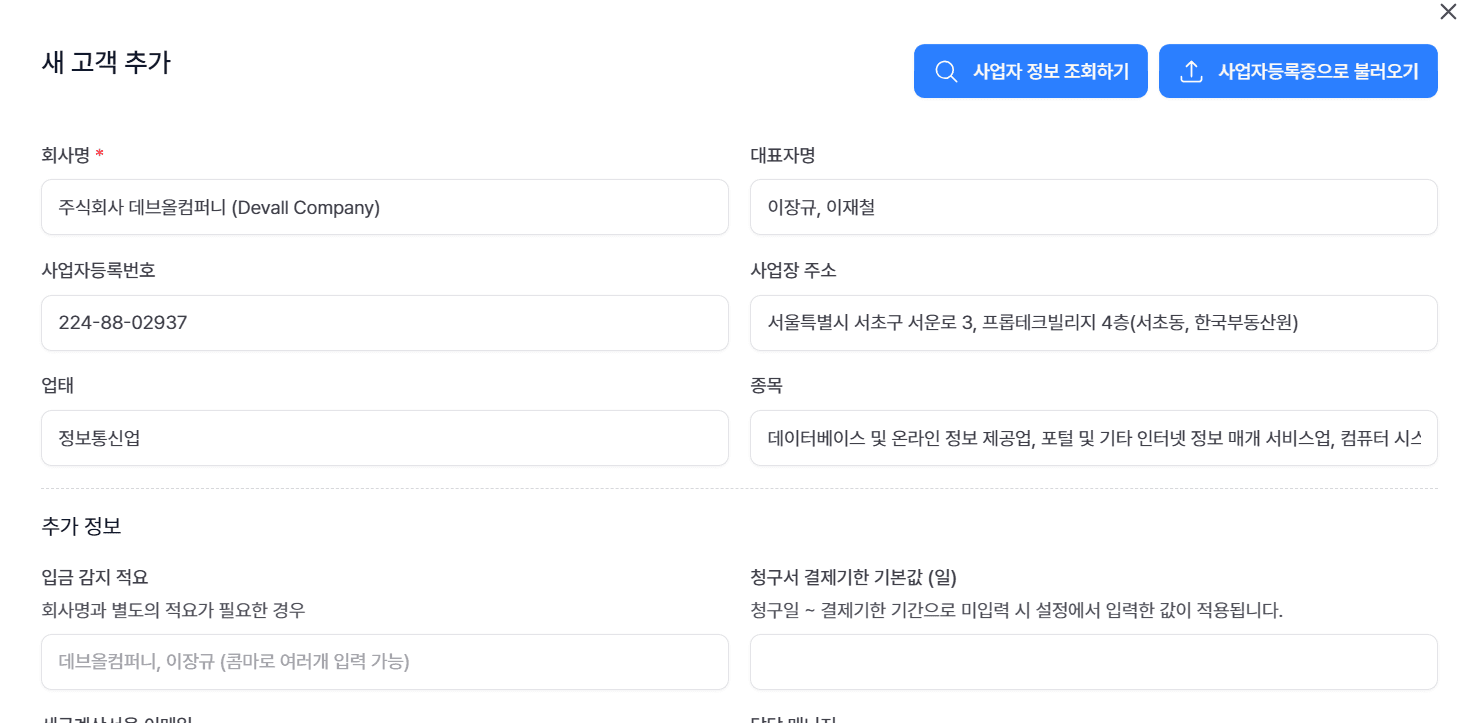
사업자등록증의 정보가 자동으로 반영됩니다.
4. 기본 정보 입력
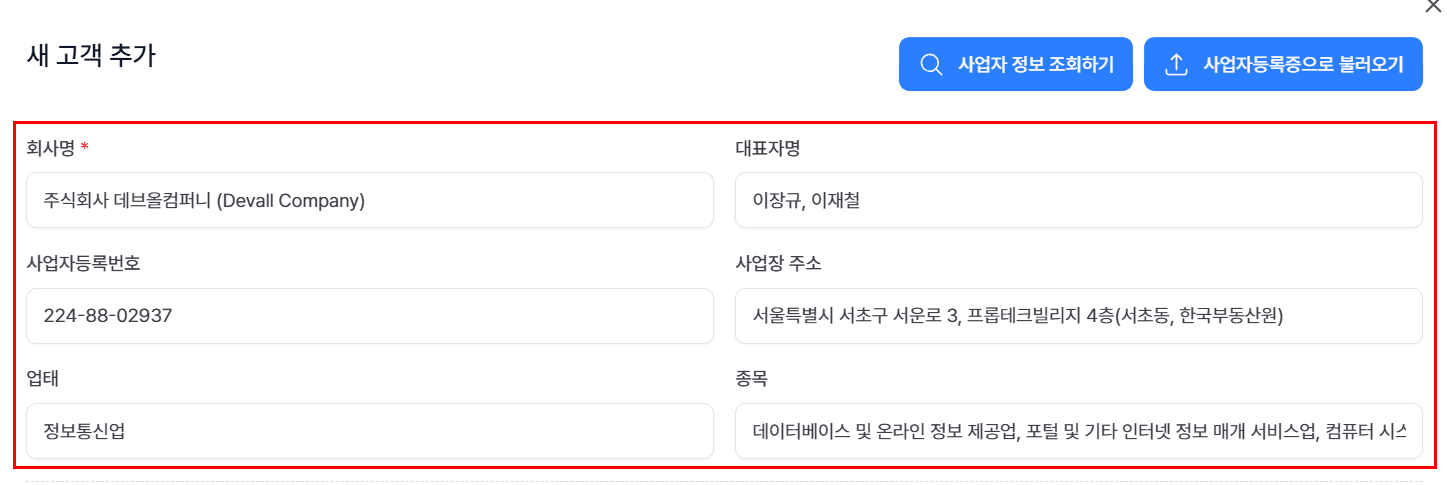
회사명
→ 회사명은 필수 데이터이므로 반드시 입력해주세요!대표자명, 사업자등록번호
→ 세금계산서 발행 포함 청구서 발송 시에만 필요합니다! (세금계산서 없는 경우 반드시 필요하지 않습니다.)사업장 주소, 업태, 종목
→ 세금계산서에 추가적으로 들어가는 데이터입니다.
필수가 아니라 빠르게 넘겨도 OK!
5. 추가 정보 입력 - 필수 아님
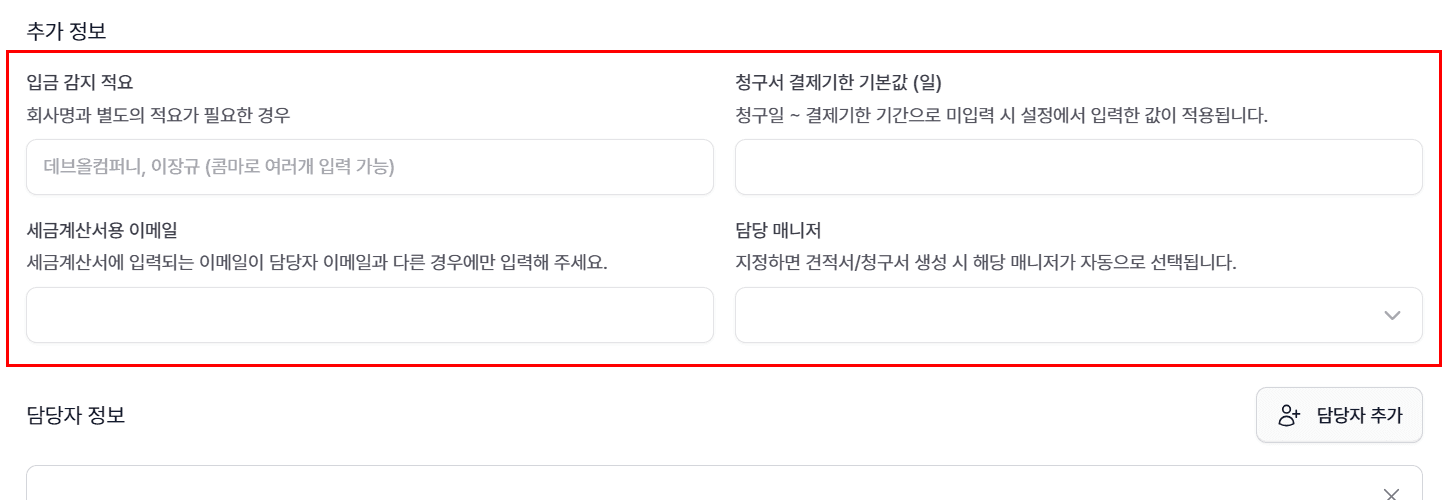
입금 감지 적용
→ 입금자명이 회사명과 다를 경우 입력하세요. 입력 시 해당 입금자명으로 입금이 되어도 자동으로 결제 처리가 됩니다.
청구서 결제기한 기본값 (일)
→ 해당 고객의 청구서 발행 시 자동으로 적용될 결제기한입니다.
세금계산서용 이메일
→ 해당 고객의 세금계산서에 반영될 이메일 주소를 입력하세요. 담당자 이메일과 다를 때만 입력해주시면 됩니다.담당 매니저
→ 해당 고객의 기본 담당자를 선택하세요.
견적서·청구서 생성 시 자동으로 해당 매니저가 자동으로 지정됩니다
6. 담당자 정보 입력
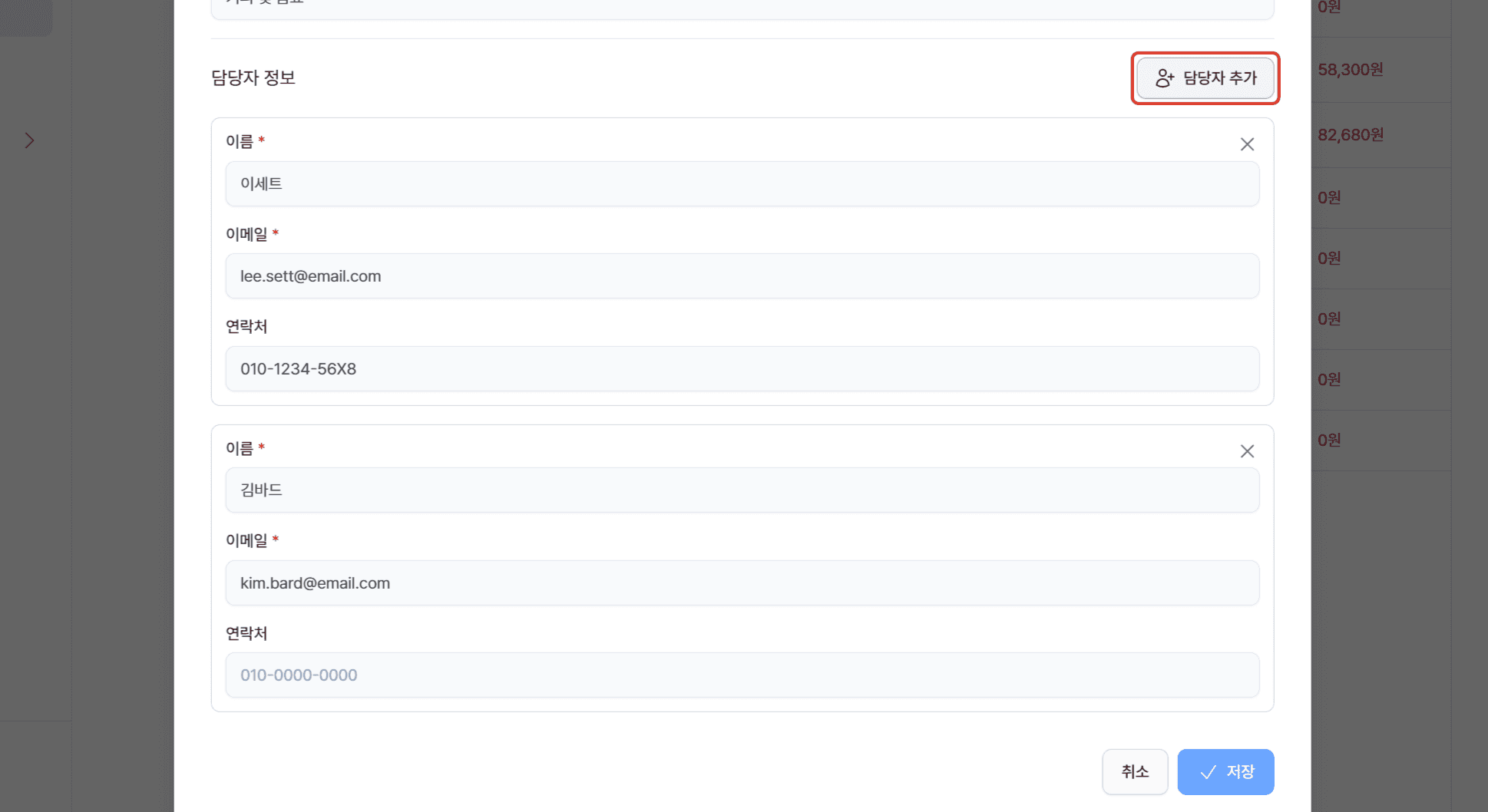
이름 (필수)
담당자 이름을 입력하세요.
이 이름은 청구서·세금계산서 발송 시 함께 표시됩니다.이메일
입력 시, 청구서가 이메일로 발송됩니다.
예:example@company.com핸드폰번호
입력 시, 알림톡(카카오톡) 으로 청구서가 발송됩니다.
예:010-0000-0000
⚠️ 필수 조건
청구서 발송을 위해
이메일 또는 핸드폰번호 중 하나는 반드시 입력해야 합니다.
※ 필요하면 [담당자 추가] 버튼으로
여러 명의 담당자를 등록할 수도 있어요.
예: 회계 담당자 + 실무 담당자
7. 모두 입력했으면?
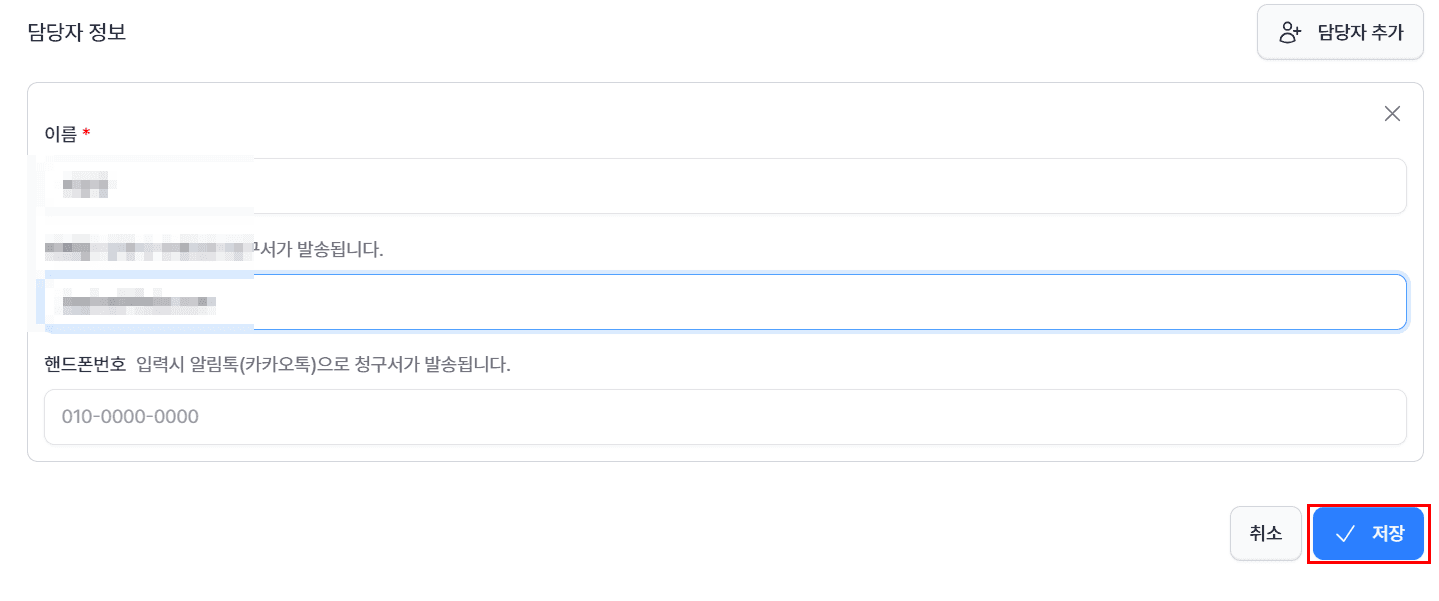
오른쪽 아래 ‘저장’ 버튼을 꼭 클릭해 주세요!
정보 입력을 중단하고 싶다면 ‘취소’ 버튼으로 빠져나올 수 있습니다.
TIP:
세금계산서 발행 등 추가 업무가 없다면
회사명, 담당자 이름, 이메일만 입력해도 충분히 등록 및 견적서 작성이 가능합니다!
나머지 정보는 나중에 필요할 때 수정/추가해도 됩니다.
청구스에서는
최소한의 정보만으로도
고객 등록부터 견적/청구 업무까지
신속하게 시작하실 수 있습니다!
전화번호 : 070-4138-3292